HTML을 몰라도 됩니다. 아래 코드에서 주소 두 곳만 바꿔 붙여넣고, 미리보기로 확인한 뒤 등록하면 됩니다. 순서는 네이버 블로그 고객센터의 「위젯 직접 등록 방법」을 따랐습니다.
한 줄 답: PC에서 관리 → 꾸미기 설정 → 레이아웃·위젯 설정 → 위젯 직접 등록을 누르고, 위젯명과 HTML 코드를 넣은 뒤 미리보기를 보고 등록합니다. 레이아웃 화면에서 위젯을 원하는 자리로 끌어다 놓고 적용까지 누르면 끝입니다.
- 준비물: 배너 이미지 주소 + 연결할 링크
- 크기 기준: 가로 170px · 세로 최대 600px
- 완료 모습: 사이드바에서 클릭되는 배너
1. 시작 전에 준비하기
아래 두 가지를 메모장에 미리 복사해 두면 진행이 쉬워집니다.
| 준비물 | 설명 |
|---|---|
| ① 배너 이미지 주소 | 인터넷에서 바로 열리는 이미지 주소입니다. 보통 https://로 시작합니다. |
| ② 클릭 후 이동할 주소 | 상담 신청 페이지, 카카오톡 오픈채팅처럼 배너를 눌렀을 때 열릴 페이지입니다. |
꼭 기억하세요. 내 컴퓨터 안의 파일 경로(예:
C:\사진\배너.png)는 다른 사람 화면에서 열리지 않습니다. 인터넷에서 열리는 이미지 주소를 쓰세요.
복사해서 쓸 기본 코드
바꿀 곳은 두 군데입니다: 이동할-주소와 이미지-주소. 따옴표(")는 지우지 마세요.
1 | <a href="이동할-주소" target="_blank" rel="noopener"> |
크기 기준 (고객센터 안내): 네이버 블로그에 최적화된 위젯 크기는 가로 170px이고, 세로는 최대 600px까지 지원됩니다. 이 크기를 넘으면 위젯이 잘려 보일 수 있습니다. 그래서 위 코드에
width="170"을 넣어 두었습니다.
2. 위젯 직접 등록 창 열기
1. 블로그 관리로 들어가기
PC에서 내 블로그의 관리에 접속한 뒤, 위쪽의 꾸미기 설정 탭을 누릅니다.
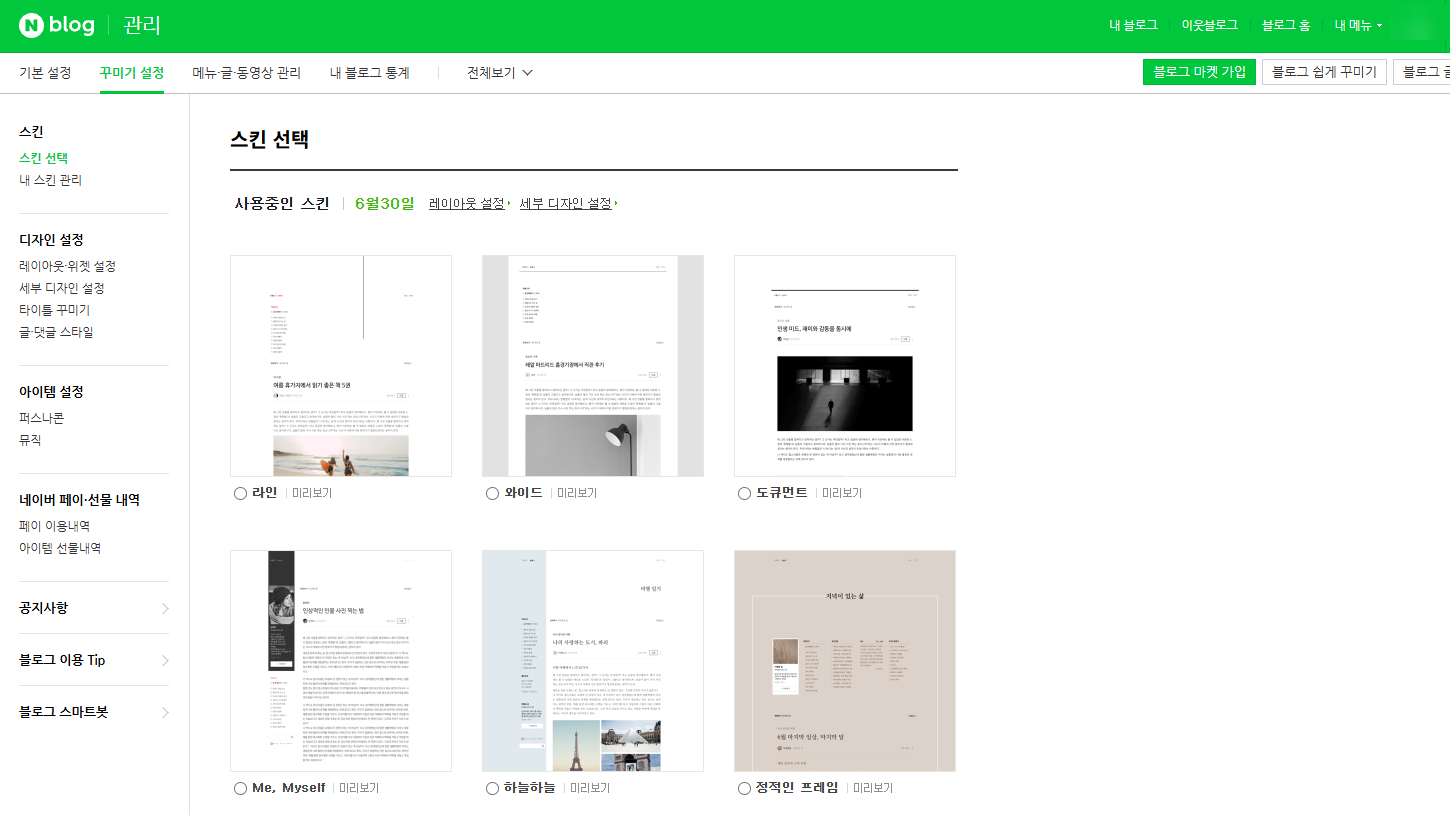
관리 → 꾸미기 설정. 왼쪽 「디자인 설정」 아래에 레이아웃·위젯 설정이 있습니다.
2. 레이아웃·위젯 설정 열기
왼쪽 메뉴에서 레이아웃·위젯 설정을 누릅니다. 화면의 위젯 사용 설정 아래에 있는 위젯 직접 등록을 클릭합니다.
3. 위젯명과 코드 입력하기
위젯명에는 나중에 알아보기 쉬운 이름을 씁니다. 예: 상담예약 배너. 코드 입력란에는 준비한 HTML을 붙여넣습니다.
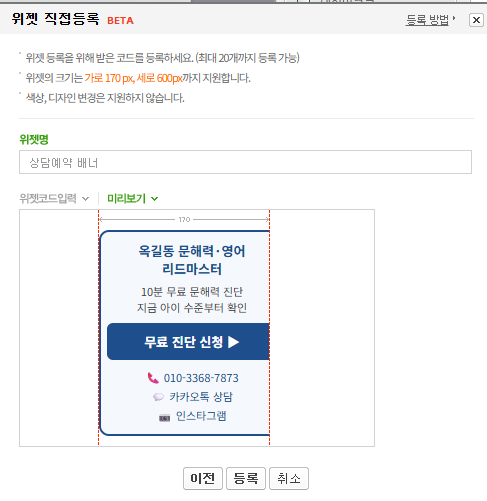
미리보기에 배너가 찌그러지지 않고 보이면 코드 입력이 정상입니다. (예시 배너: 사용자 제공 화면)
성공 신호: 미리보기 영역에 배너가 제대로 보입니다.
4. 미리보기 확인 후 등록
미리보기로 위젯이 잘 보이는지 점검한 뒤 창 아래의 등록을 누릅니다. 이전이나 취소를 누르면 저장되지 않습니다.
3. 사이드바에 배치하고 적용하기
5. 원하는 위치로 끌어다 놓기
등록한 위젯은 위젯 사용 설정 목록에 추가되고 왼쪽 레이아웃 화면에 표시됩니다. 마우스로 끌어서 프로필 아래처럼 눈에 잘 띄는 자리에 놓습니다.
6. 적용 누르기
레이아웃 화면을 나가기 전에 적용을 눌러 바꾼 내용을 저장합니다. 이 단계를 빼먹기 쉽습니다.
주의: 위젯 등록 창의 「등록」과 레이아웃 화면의 「적용」은 서로 다른 단계입니다. 둘 다 눌러 두세요.
4. 실제 블로그에서 확인하기
7. 내 블로그 새로고침
관리 화면을 닫고 내 블로그로 돌아가 Ctrl + R(또는 F5)로 새로고침합니다.
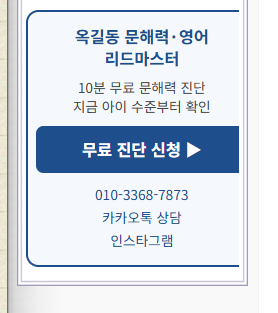
사이드바에 배너가 보이면 1차 성공입니다.
8. 직접 클릭해 보기
배너를 한 번 눌러 의도한 상담 페이지나 오픈채팅이 열리는지 확인합니다. 다른 페이지가 열리면 코드의 href 주소를 다시 확인하세요.
완료 체크리스트
- 배너가 사이드바 폭 안에 보인다.
- 글자와 이미지가 잘리지 않는다 (세로 600px 이내).
- 배너를 누르면 올바른 페이지가 열린다.
- 연결한 링크 주소를 휴대폰에서도 한 번 열어 봤다.
문제가 생겼을 때
| 증상 | 확인할 것 |
|---|---|
| 미리보기가 빈칸이다 | img src 안의 이미지 주소를 브라우저 주소창에 붙여넣어 직접 열리는지 봅니다. 따옴표가 빠지지 않았는지도 확인합니다. |
| 배너가 너무 크거나 잘린다 | 이미지 코드에 width="170"이 있는지, 이미지 세로가 600px 이내인지 확인합니다. |
| 배너는 보이는데 클릭이 안 된다 | <a href="...">의 주소가 정확한지, 끝에 </a>가 있는지 확인합니다. |
| 등록이 거부되거나 일부가 사라진다 | 위젯 코드는 한글 1천 자, 영문 2천 자까지 등록할 수 있고, 일부 위젯 코드나 HTML 태그는 제한될 수 있습니다. 위의 기본 코드처럼 짧게 줄여 다시 시도합니다. |
| 등록했는데 블로그에 안 보인다 | 레이아웃 화면에서 위젯을 사이드바로 옮겼는지, 나가기 전에 적용을 눌렀는지 확인합니다. |
| 20개가 넘어서 추가가 안 된다 | 위젯은 최대 20개까지 등록할 수 있습니다. 안 쓰는 위젯을 지운 뒤 다시 등록합니다. |
| 코드를 고치고 싶다 | 위젯 사용 설정에서 해당 위젯의 X 버튼으로 삭제하고 적용한 뒤, 고친 코드로 다시 등록합니다. |
안전 팁: 코드를 고치기 전에 기존 HTML을 메모장에 복사해 두세요. 문제가 생기면 이전 코드로 되돌릴 수 있습니다.
한 줄 요약
관리 → 꾸미기 설정 → 레이아웃·위젯 설정 → 위젯 직접 등록 → 코드 붙여넣기·미리보기 → 등록 → 위치 이동 → 적용 → 클릭 테스트
화면 이름은 네이버 블로그 업데이트나 사용 중인 스킨에 따라 조금 다르게 보일 수 있습니다.
자주 묻는 질문
Q. 네이버 블로그 위젯 크기는 몇 px로 만들어야 하나요?
네이버 블로그 고객센터는 최적화된 크기를 가로 170px, 세로는 최대 600px로 안내합니다. 이 크기를 넘으면 위젯이 잘려 보일 수 있습니다.
Q. 위젯은 몇 개까지 등록할 수 있나요?
고객센터 안내 기준으로 최대 20개까지 등록할 수 있습니다.
Q. 위젯 코드가 길면 등록이 안 되나요?
위젯 코드는 한글 1천 자, 영문 2천 자까지 등록할 수 있다고 안내되어 있습니다. 또 일부 위젯 코드나 HTML 태그는 등록이 제한될 수 있습니다.
Q. 등록했는데 블로그에 배너가 안 보여요.
레이아웃·위젯 설정 화면에서 새 위젯을 사이드바 칸으로 끌어다 놓았는지, 화면을 나가기 전에 적용을 눌렀는지 확인하세요. 그다음 내 블로그를 새로고침합니다.
Q. 휴대폰에서 만든 위젯도 등록할 수 있나요?
고객센터의 위젯 직접 등록 안내는 PC 기준입니다. PC에서 내 블로그 관리에 접속해 진행하세요.
출처
- 네이버 블로그 고객센터 — 위젯 직접 등록 방법 (크기 기준, 최대 20개, 코드 길이, 위치 변경·삭제 방법)
본문 캡처 화면은 이 튜토리얼 원본 작성자가 제공한 예시이며, 계정 이름 등 개인 정보는 가리거나 잘라 냈습니다. 네이버와 이 블로그는 제휴 관계가 아닙니다.
댓글
GitHub 계정으로 의견을 남길 수 있습니다. 댓글은 GitHub Discussions에 저장됩니다.