C1 · 훅
플레이스 소식 올리기
4단계 · 화면 열기부터 등록까지
순서대로 따라 하세요
02 · 1단계
소식 쓰기 열기
- new.smartplace.naver.com에서 로그인 상태를 확인하고 내 업체를 클릭합니다.
- 업체 목록에서 작업할 업체의 내 플레이스 보기를 클릭합니다.
- 공개 플레이스 화면의 소식 탭에서 새 소식 쓰기를 클릭합니다.
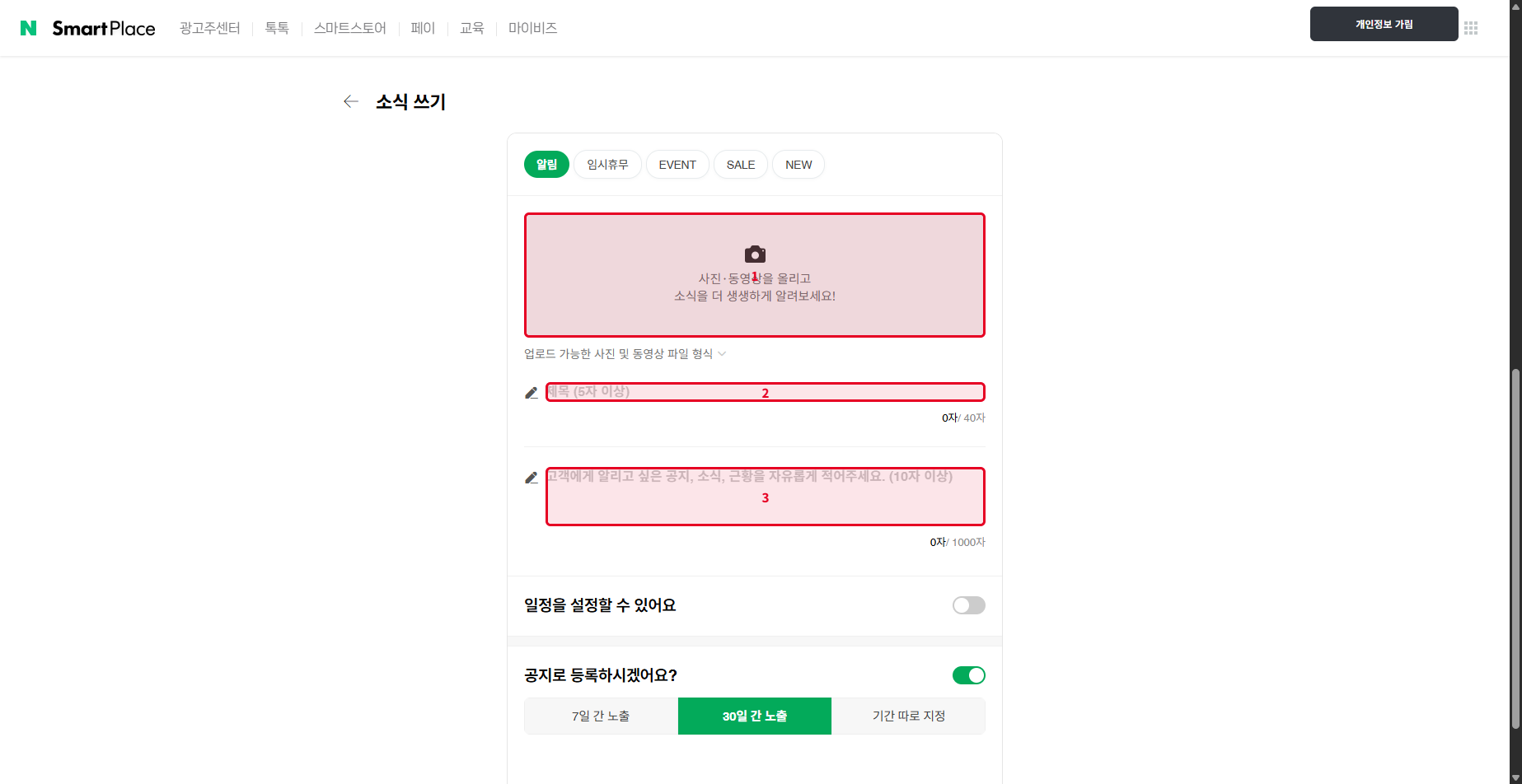
03 · 2단계
제목·본문 입력
- 제목 칸에 소식 제목을 입력합니다(5자 이상).
- 본문 칸에 날짜, 대상, 내용을 씁니다.
- 제목 아래·본문 아래의 글자 수 표시를 확인합니다.
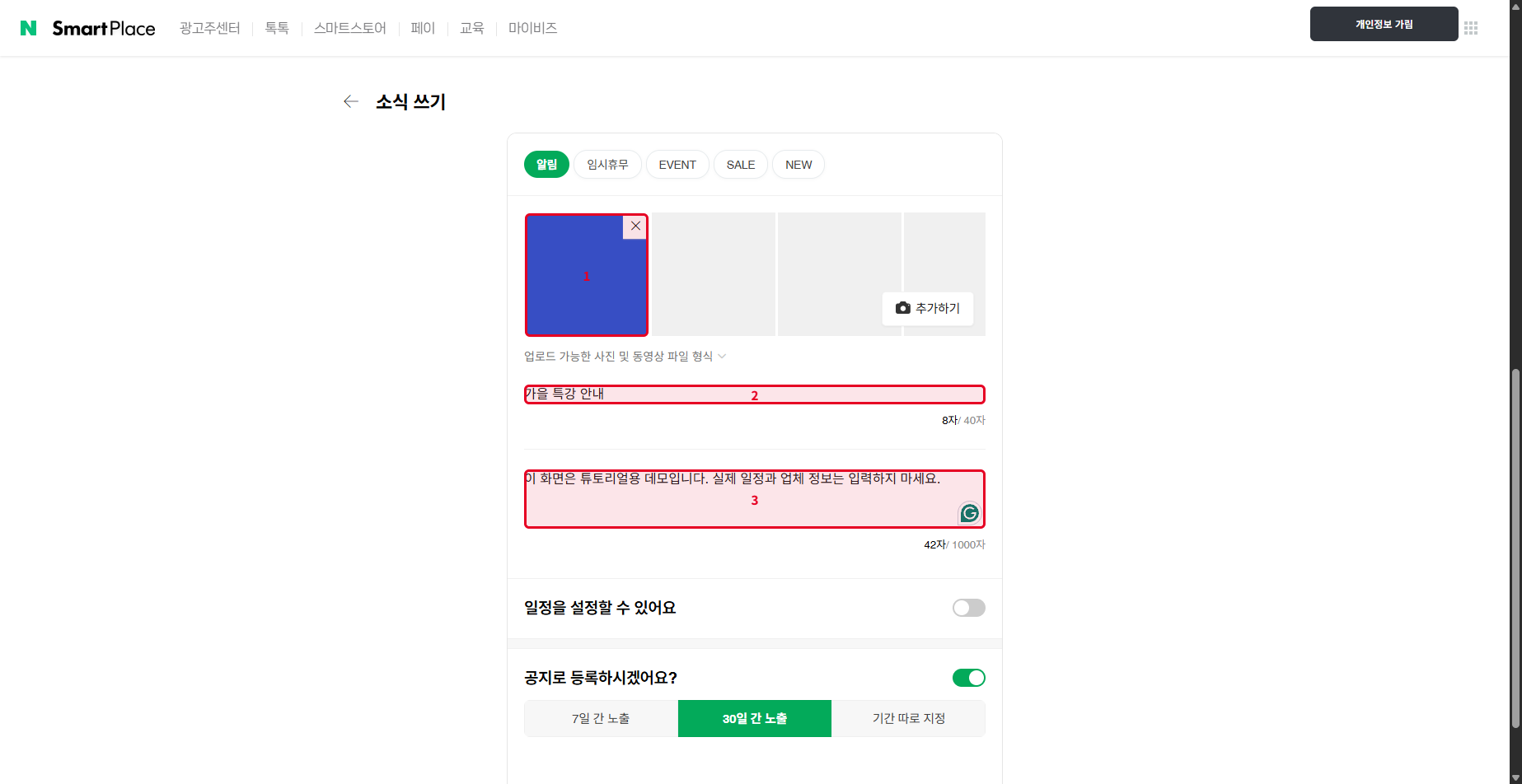
04 · 3단계
사진 한 장
- 사진·동영상을 올리고 소식을 더 생생하게 알려보세요! 영역을 클릭합니다.
- 파일 선택 화면에서 올릴 사진을 고릅니다.
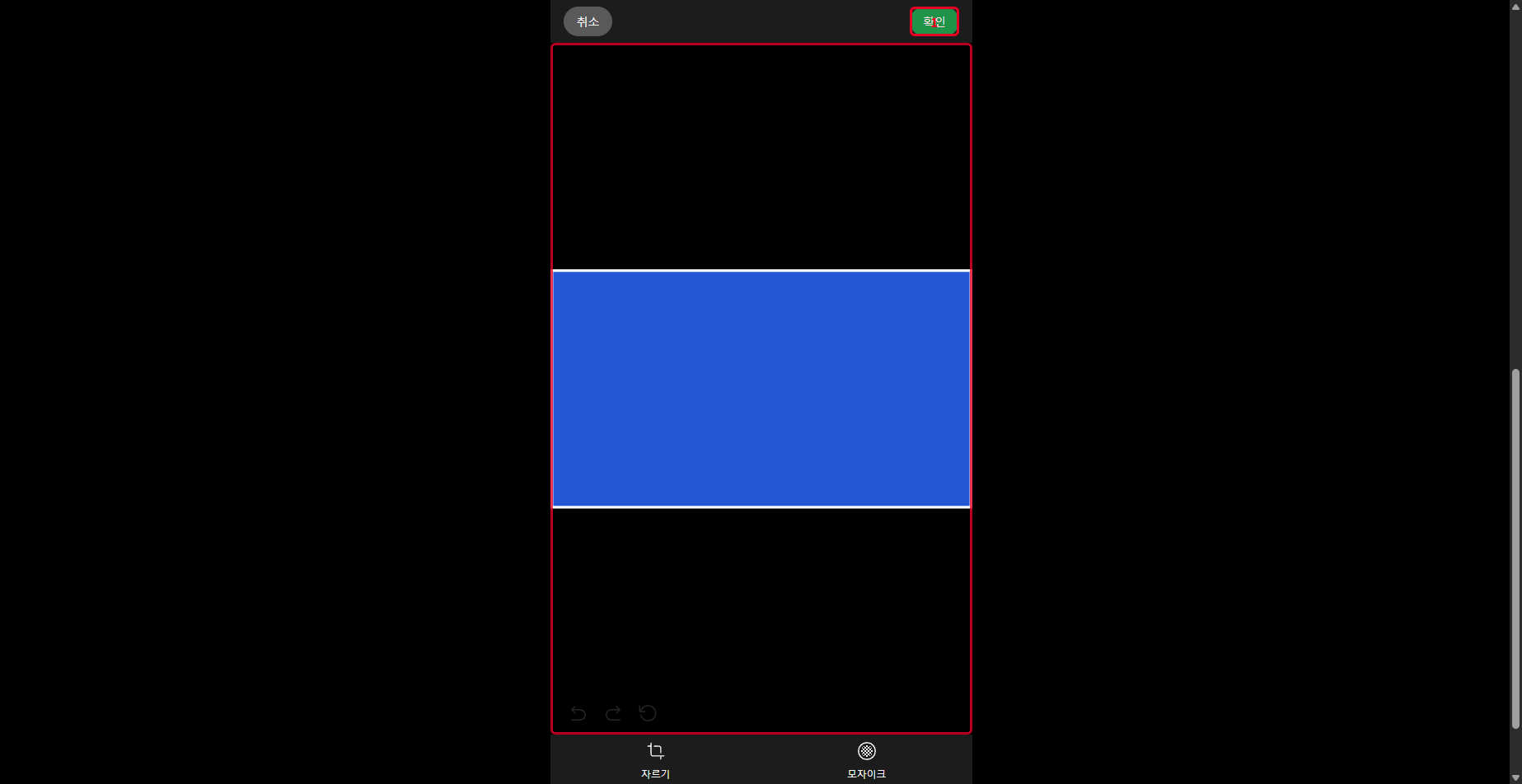
- 이미지 편집 화면에서 미리보기를 확인하고 확인을 클릭합니다.
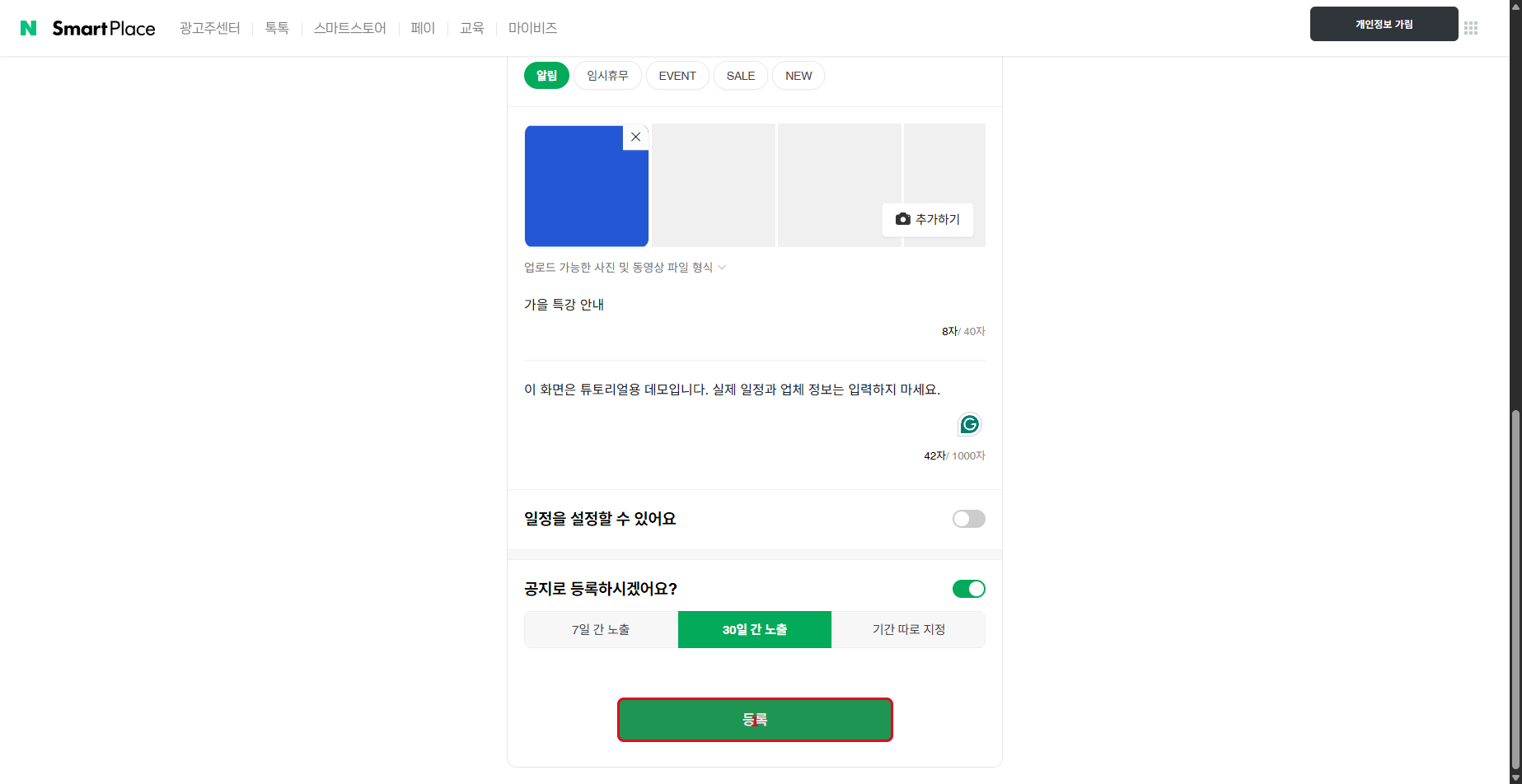
05 · 4단계
기간 정해 등록
- 필요하면 일정을 설정할 수 있어요를 켜고 날짜를 넣습니다.
- 공지로 등록하시겠어요?를 켜고 7일·30일·기간 지정 중 하나를 고릅니다.
- 제목·본문·사진을 마지막으로 확인하고 등록을 누릅니다.