따라 하는 가이드 · 학원 홍보 · 네이버 스마트플레이스
네이버 플레이스에 휴강·특강 소식 올리기
스마트플레이스의 ‘소식’에 휴강·특강 안내를 올리는 순서입니다. 제목과 본문, 사진 한 장, 공지 노출 기간까지 정하고 등록합니다.
4단계화면 열기부터 등록까지
스크린샷 4장계정 표시는 가렸습니다
제목 40자제목 최대 글자 수(화면 표시)
본문 1000자본문 최대 글자 수(화면 표시)
시작하기 전에
new.smartplace.naver.com에 로그인된 사업주 계정- 올릴 소식 문구 — 날짜, 대상, 내용
- 함께 올릴 사진 1장(선택)
스크린샷 안내그림 속 ‘가을 특강 안내’ 문구와 파란 이미지는 예시입니다. 번호 표시는 클릭 위치를 설명하기 위한 것이며, 화면은 버전과 계정에 따라 다를 수 있습니다.
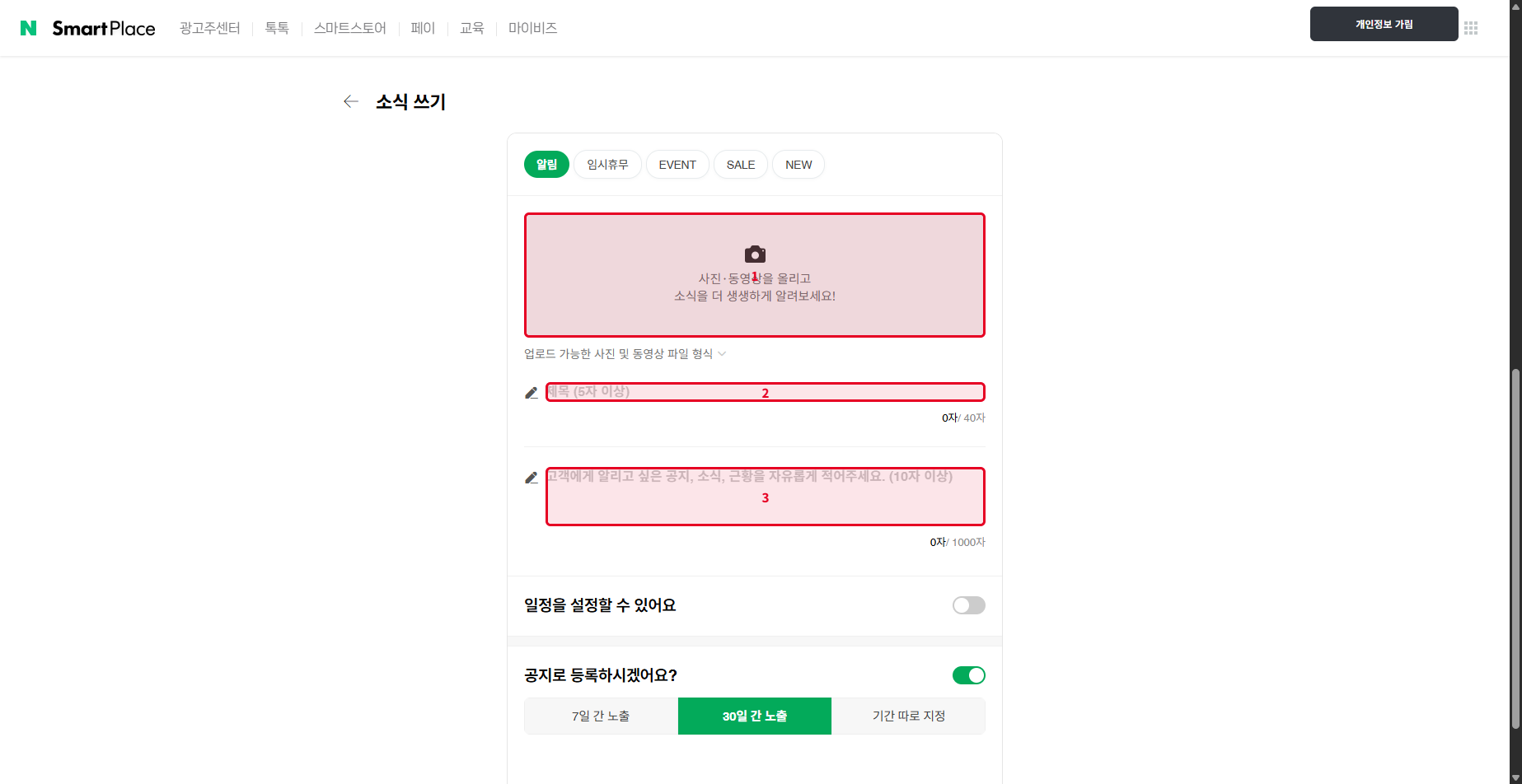
1. 소식 쓰기 화면을 엽니다
목표
스마트플레이스의 소식 작성 화면까지 이동합니다.
new.smartplace.naver.com에서 로그인 상태를 확인하고 내 업체를 클릭합니다.- 업체 목록에서 작업할 업체의 내 플레이스 보기를 클릭합니다.
- 공개 플레이스 화면의 소식 탭에서 새 소식 쓰기를 클릭합니다.
성공하면 이렇게 보입니다소식 쓰기 화면에 사진·동영상 업로드 영역, 제목, 본문, 등록 버튼이 보입니다.
쉬운 팁화면 이름이 ‘소식 쓰기’인지 먼저 확인하면 업체정보 수정 화면과 헷갈리지 않습니다.
막혔다면내 플레이스 보기가 새 탭으로 열리면 새 탭의 소식 탭에서 새 소식 쓰기를 찾습니다.
2. 제목과 본문을 입력합니다
목표
휴강·특강 안내를 제목과 본문에 씁니다.
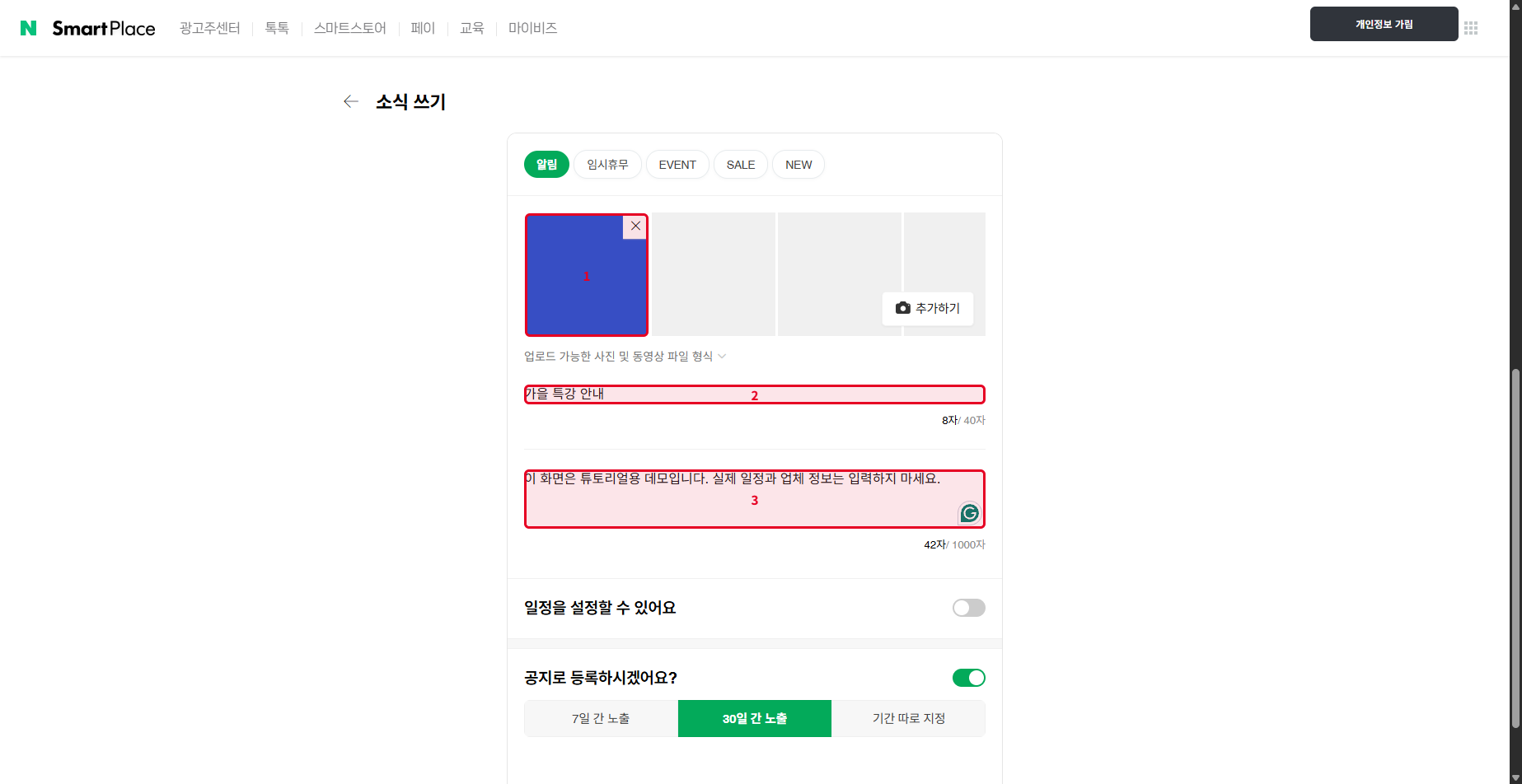
- 제목 칸에 소식 제목을 입력합니다(5자 이상).
- 본문 칸에 날짜, 대상, 내용을 씁니다.
- 제목 아래·본문 아래의 글자 수 표시를 확인합니다.
성공하면 이렇게 보입니다제목과 본문이 입력되고 글자 수가 표시됩니다.
쉬운 팁제목에 ‘무엇을·언제’를 넣으면 지도에서 소식을 본 사람이 바로 이해합니다.
막혔다면제목은 5자 이상, 본문은 10자 이상 쓰면 다음 단계로 넘어가기 쉽습니다.
3. 사진 한 장을 붙입니다
목표
소식에 대표 사진을 붙입니다.
- 사진·동영상을 올리고 소식을 더 생생하게 알려보세요! 영역을 클릭합니다.
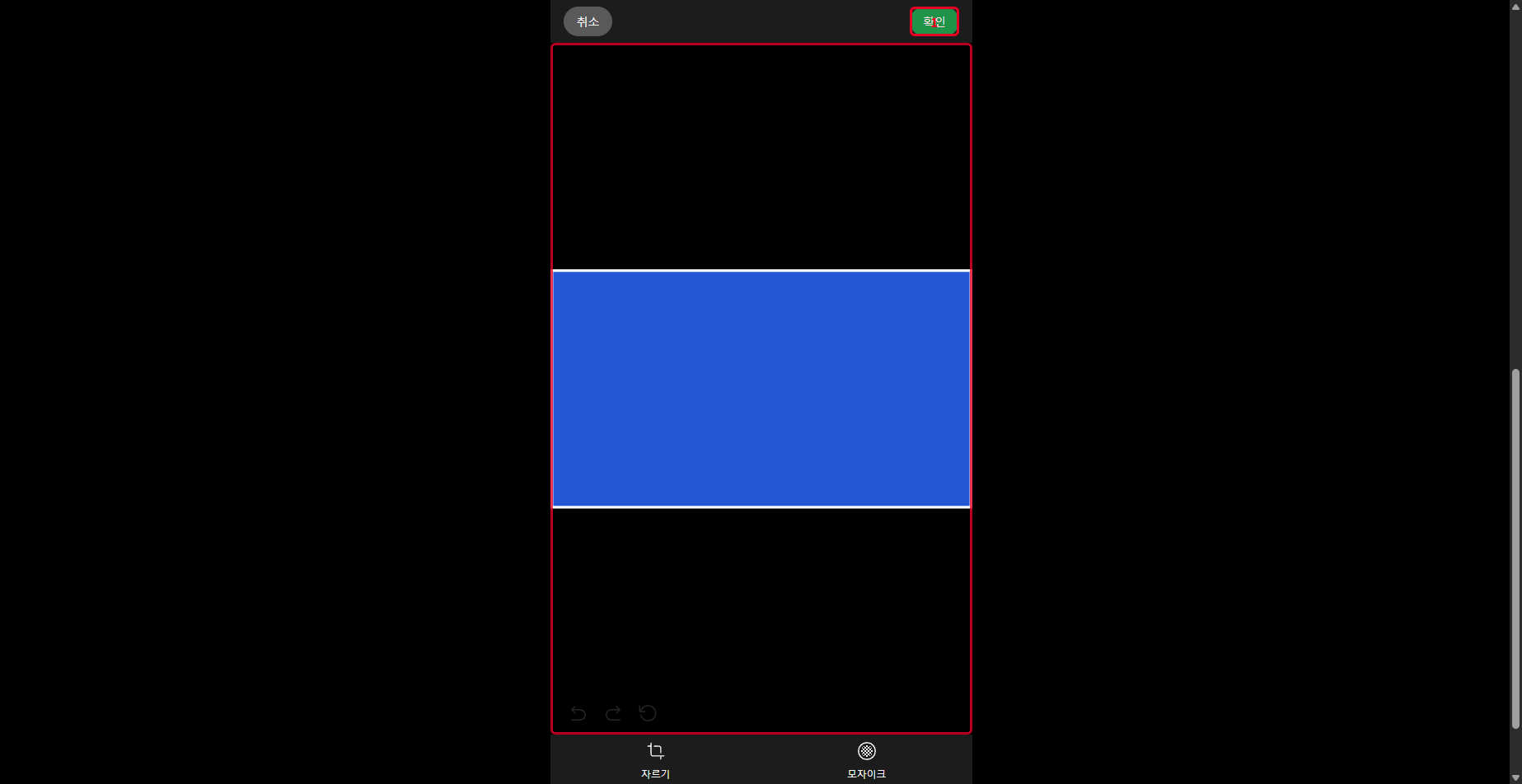
- 파일 선택 화면에서 올릴 사진을 고릅니다.
- 이미지 편집 화면에서 미리보기를 확인하고 확인을 클릭합니다.
성공하면 이렇게 보입니다작성 화면으로 돌아오면 고른 사진이 대표 이미지로 보입니다.
쉬운 팁학생 얼굴이나 개인정보가 보이는 사진은 올리기 전에 한 번 더 확인하세요.
막혔다면지원하지 않는 형식이면 ‘업로드 가능한 사진 및 동영상 파일 형식’ 안내를 눌러 허용 형식을 확인합니다.
4. 노출 기간을 정하고 등록합니다
목표
공지 노출 기간을 고른 뒤 소식을 등록합니다.
- 필요하면 일정을 설정할 수 있어요를 켜고 날짜를 넣습니다.
- 공지로 등록하시겠어요?를 켜고 7일·30일·기간 지정 중 하나를 고릅니다.
- 제목·본문·사진을 마지막으로 확인하고 등록을 누릅니다.
쉬운 팁휴강처럼 기간이 정해진 소식은 ‘기간 따로 지정’으로 끝나는 날을 맞춰 두면 지난 공지가 남지 않습니다.
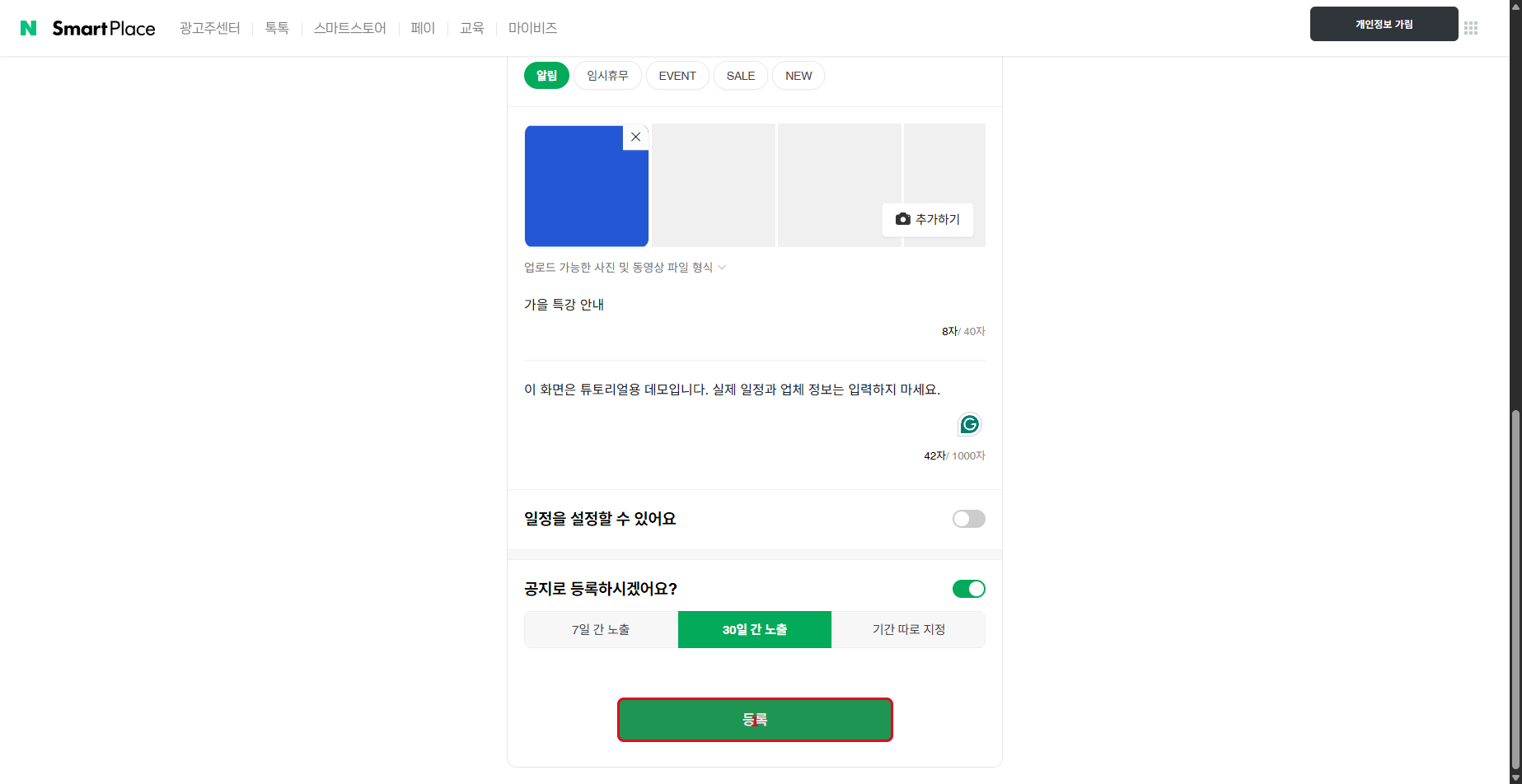
스크린샷은 등록을 누르기 직전 화면입니다.
막혔을 때 확인하세요
| 증상 | 확인할 것 |
|---|---|
| 소식 탭이나 새 소식 쓰기가 안 보입니다 | 내 업체에서 올바른 업체를 골랐는지 확인하고 내 플레이스 보기 → 소식 탭 순서로 다시 이동합니다. 계정 권한이나 업체 상태에 따라 메뉴가 다를 수 있습니다. |
| 사진이 올라가지 않습니다 | 사진이 다 불러와질 때까지 잠시 기다린 뒤 한 장만 다시 고릅니다. 허용 형식도 확인합니다. |
완료 체크리스트
체크 표시는 이 브라우저에만 저장됩니다.
참고 자료
학원 업무를 AI로 다시 짜고 싶다면현직 원장이 학원에 가서 하루 동안 함께 세웁니다.
컨설팅 안내 보기리드마스터 학원 튜토리얼 T02(2026-10-03 제작)을 정리했습니다. 화면은 버전과 계정에 따라 다를 수 있습니다.