C1 · 훅
네이버 지도 학원 정보
7단계 · 접속부터 저장까지
순서대로 따라 하세요
02 · 1단계
업체 고르기
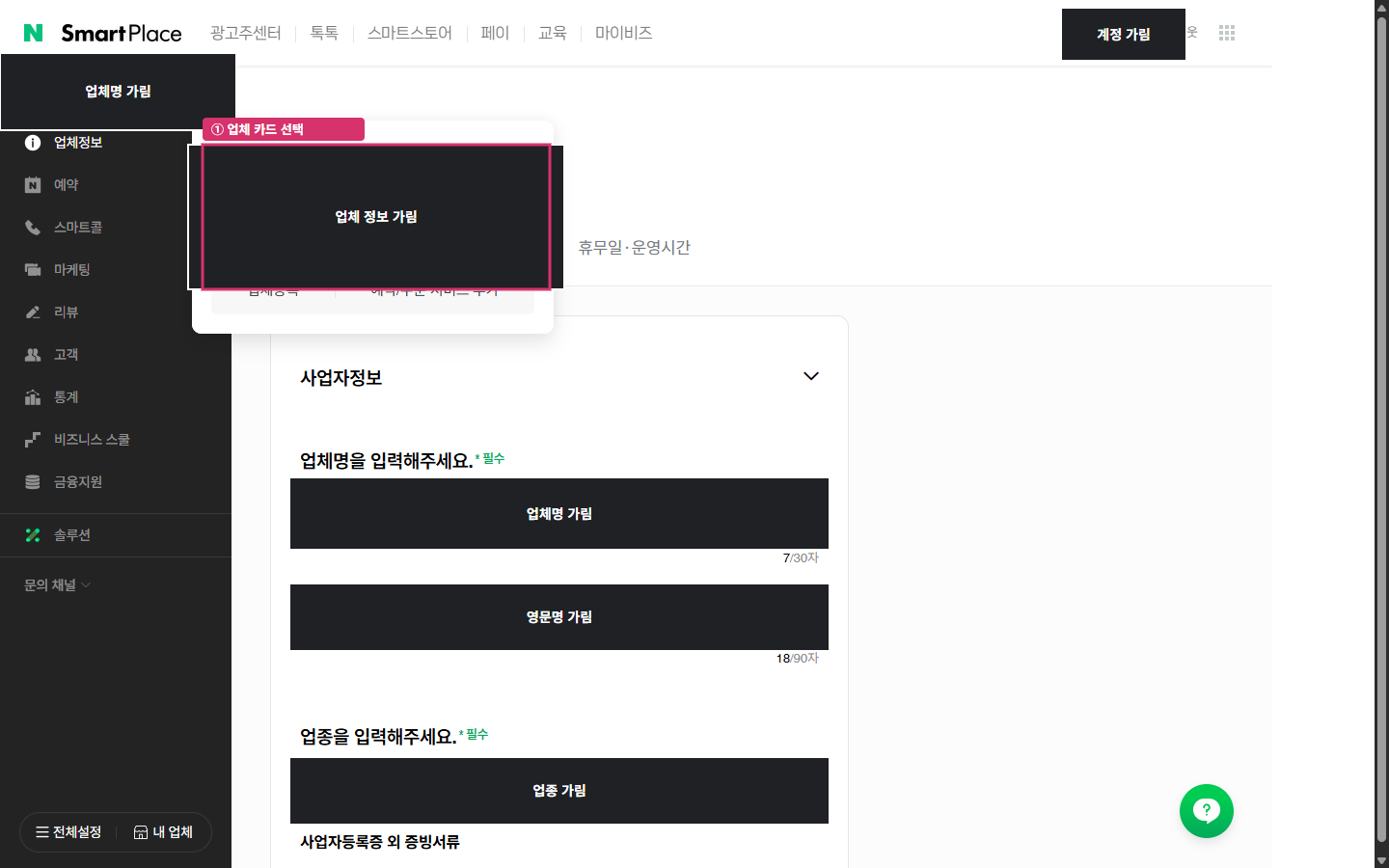
- 브라우저에서 new.smartplace.naver.com을 엽니다.
- 로그인 상태를 확인하고 내 업체 영역의 업체변경을 눌러 업체 목록을 엽니다.
- 수정할 업체 카드를 선택합니다.
03 · 2단계
기본정보 고치기
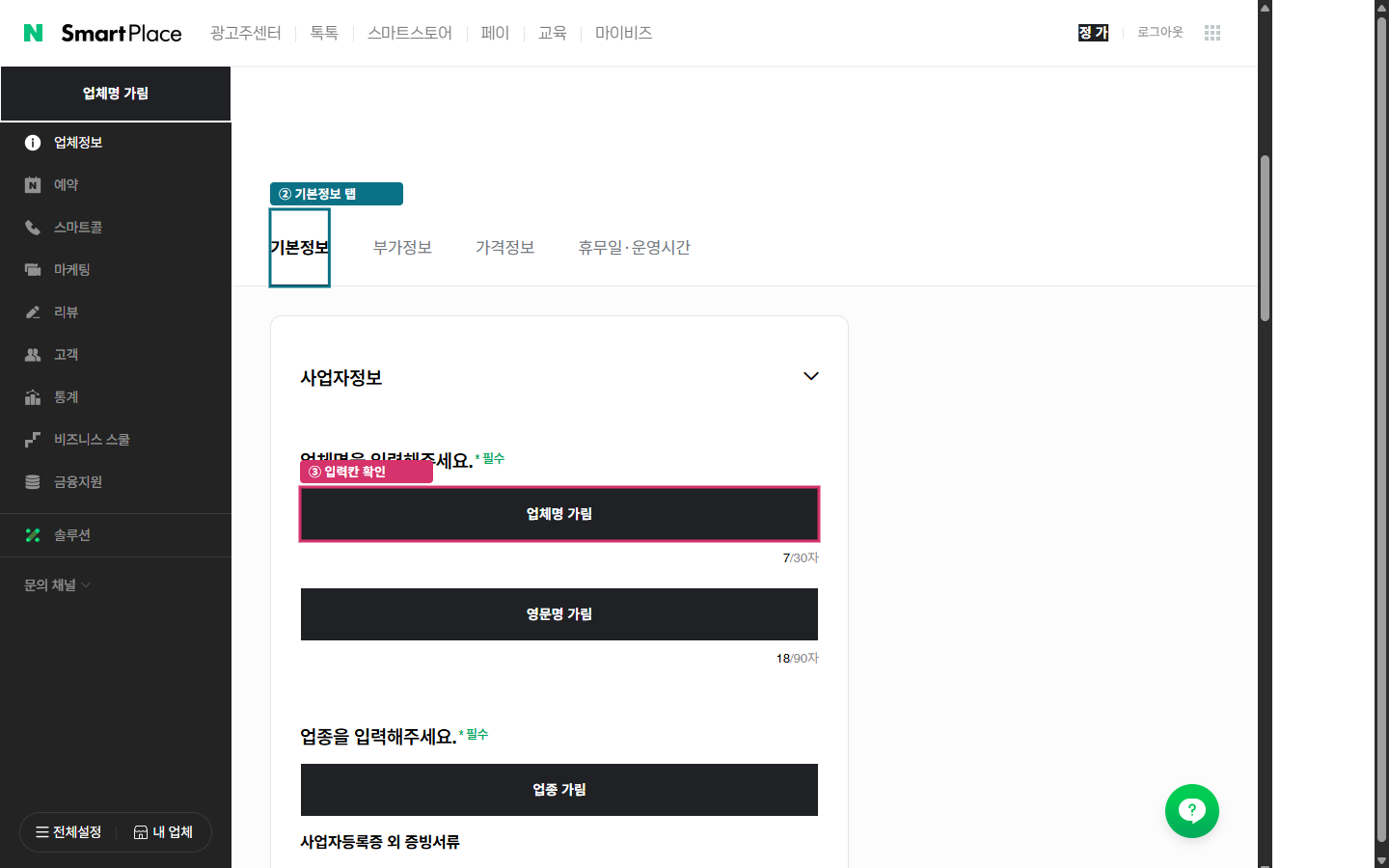
- 업체 화면에서 정보 수정을 엽니다.
- 기본정보 탭이 선택되어 있는지 확인합니다.
- 업체명·영문명·업종 등 바꿀 칸에 새 값을 입력합니다.
04 · 3단계
사진·소개 정리
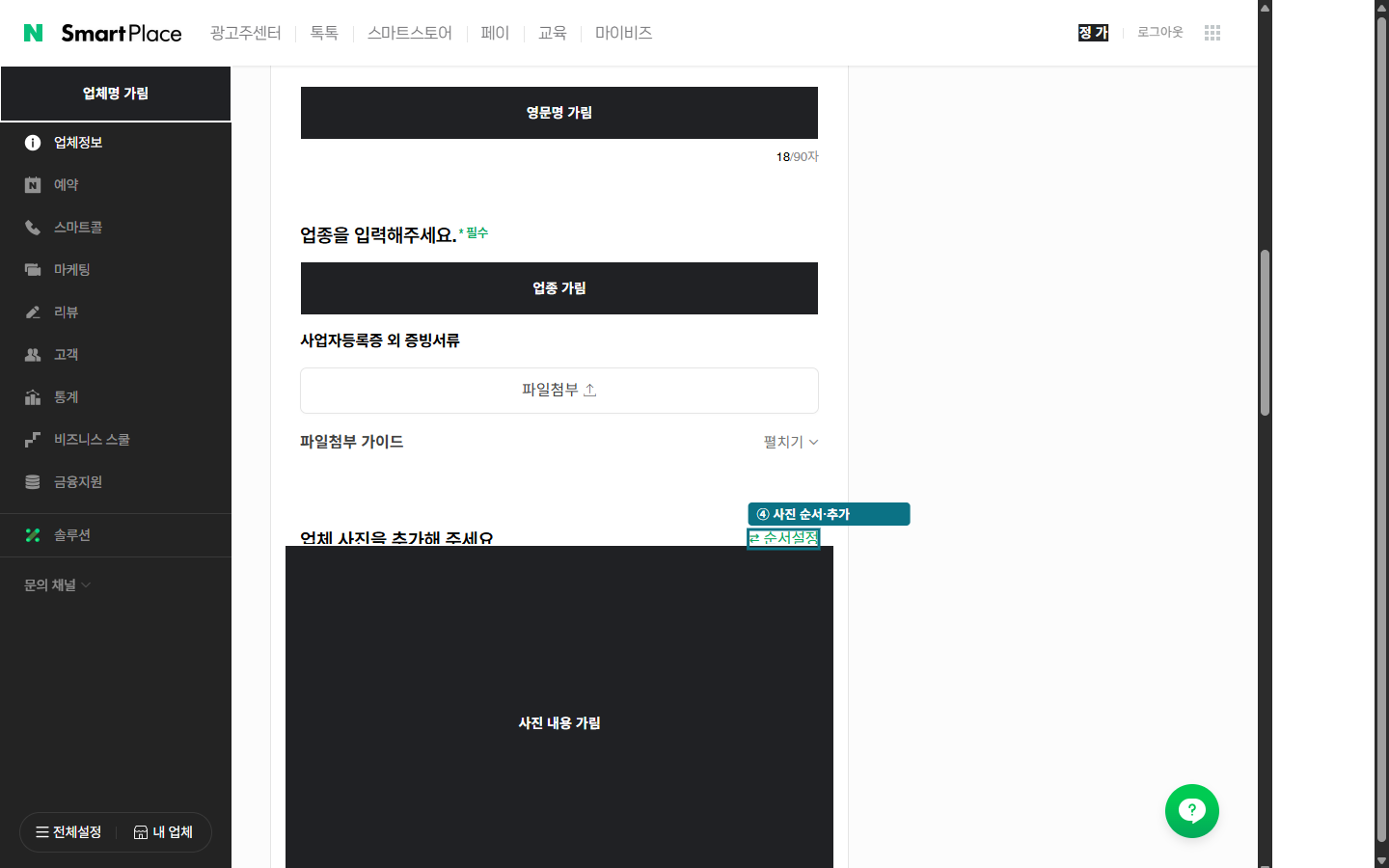
- 기본정보 화면에서 사진 영역을 찾습니다.
- 사진추가로 새 사진을 올리거나 순서설정으로 대표 사진 순서를 바꿉니다.
- 상세설명 칸에 학원 소개문을 입력하고, 대표키워드 칸도 함께 점검합니다.
05 · 4단계
전화·주소 확인
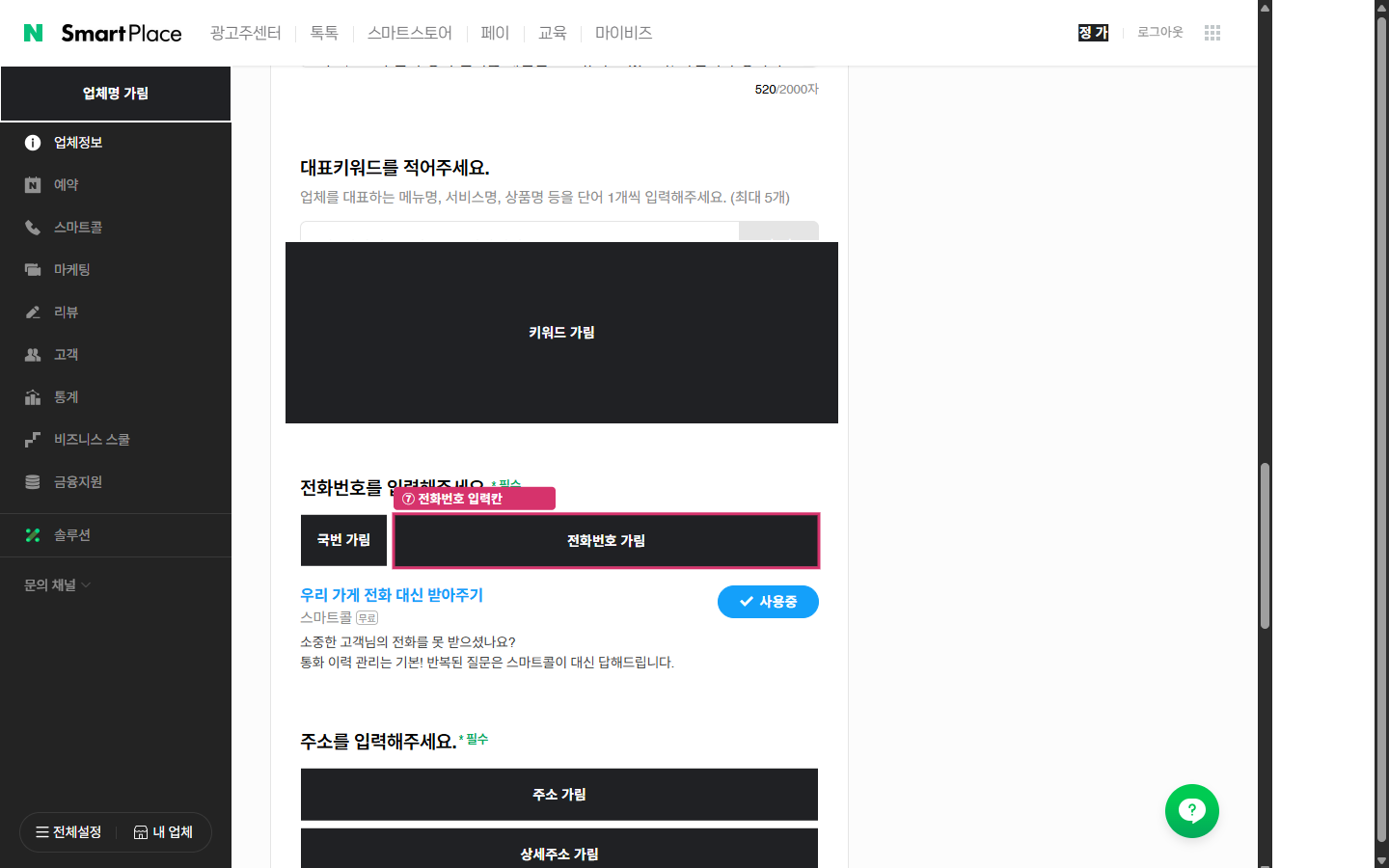
- 기본정보 화면에서 전화번호 영역까지 내려갑니다.
- 국번을 고르고 전화번호를 입력합니다.
- 스마트콜 사용 상태와 주소·찾아오는 길 내용을 확인합니다.
06 · 5단계
운영시간 맞추기
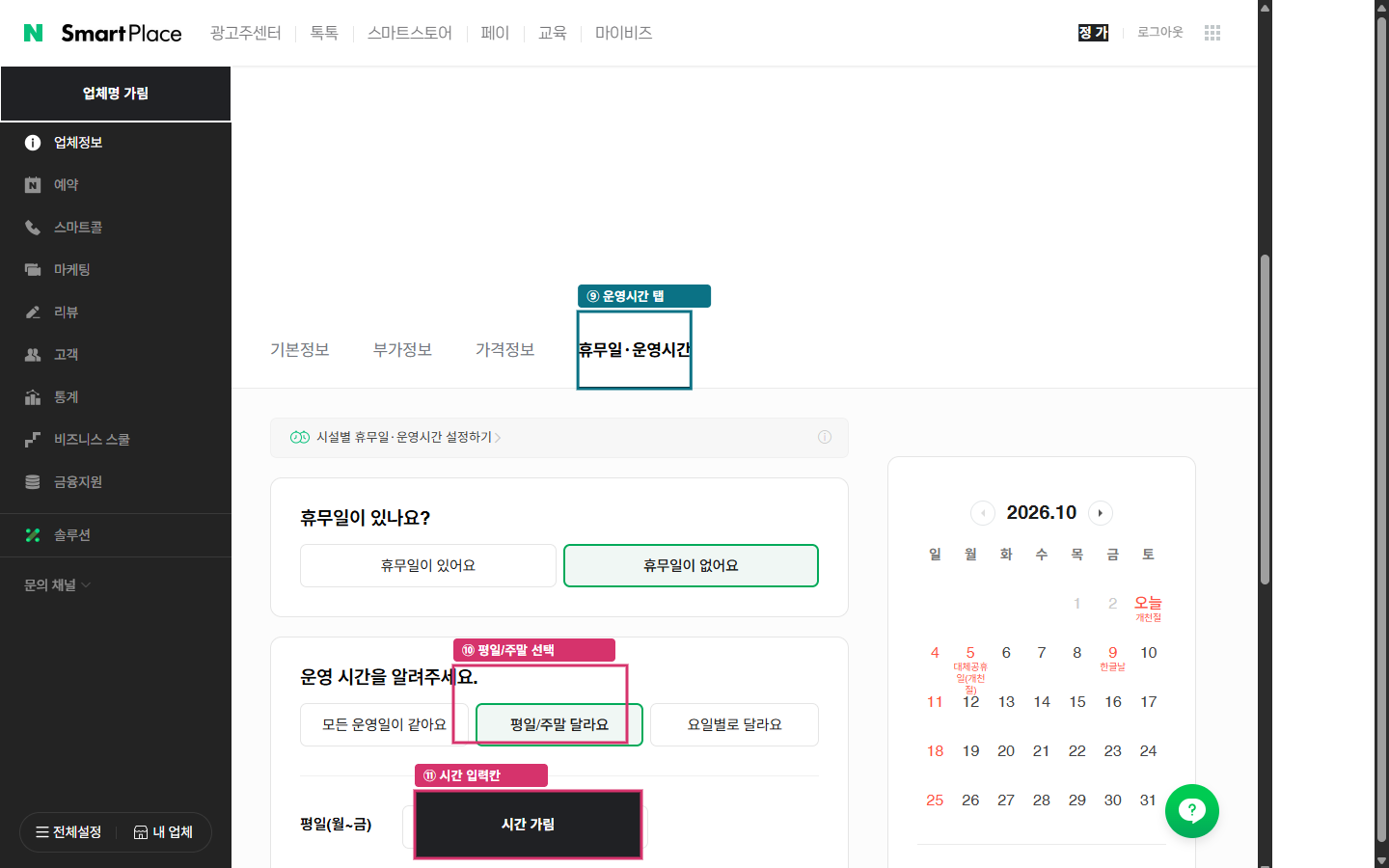
- 정보 수정 화면의 휴무일·운영시간 탭을 엽니다.
- 휴무일 있음/없음과 운영일 구분을 고릅니다.
- 평일·주말의 시작·종료 시간을 입력하고 오른쪽 달력 미리보기를 확인합니다.
07 · 6단계
가격 넣기
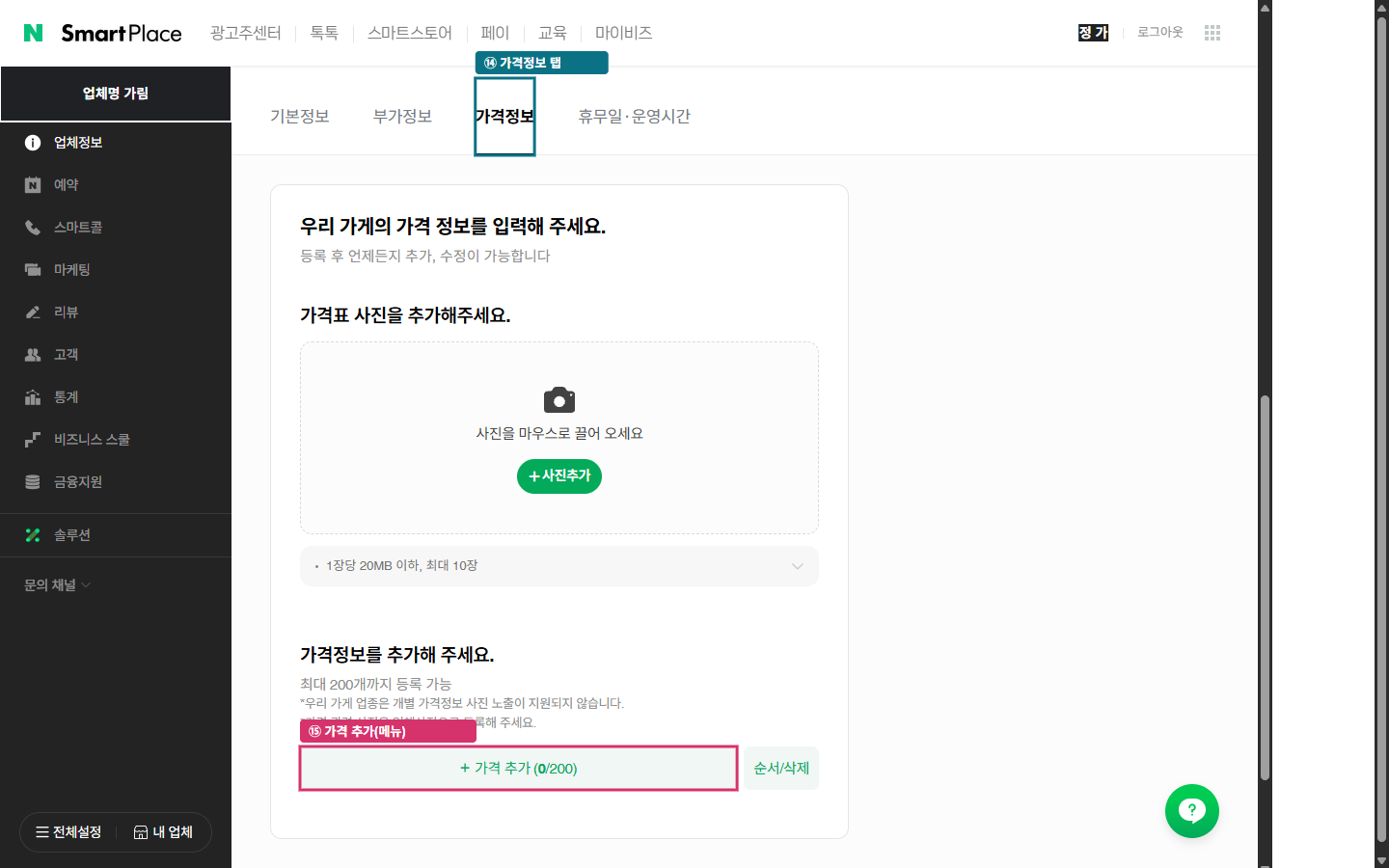
- 정보 수정 화면의 가격정보 탭을 엽니다.
- 가격표 사진을 올리거나 가격 추가로 수업명과 가격을 입력합니다.
08 · 7단계
탭마다 저장
- 필수 항목과 공개되는 내용을 마지막으로 확인합니다.
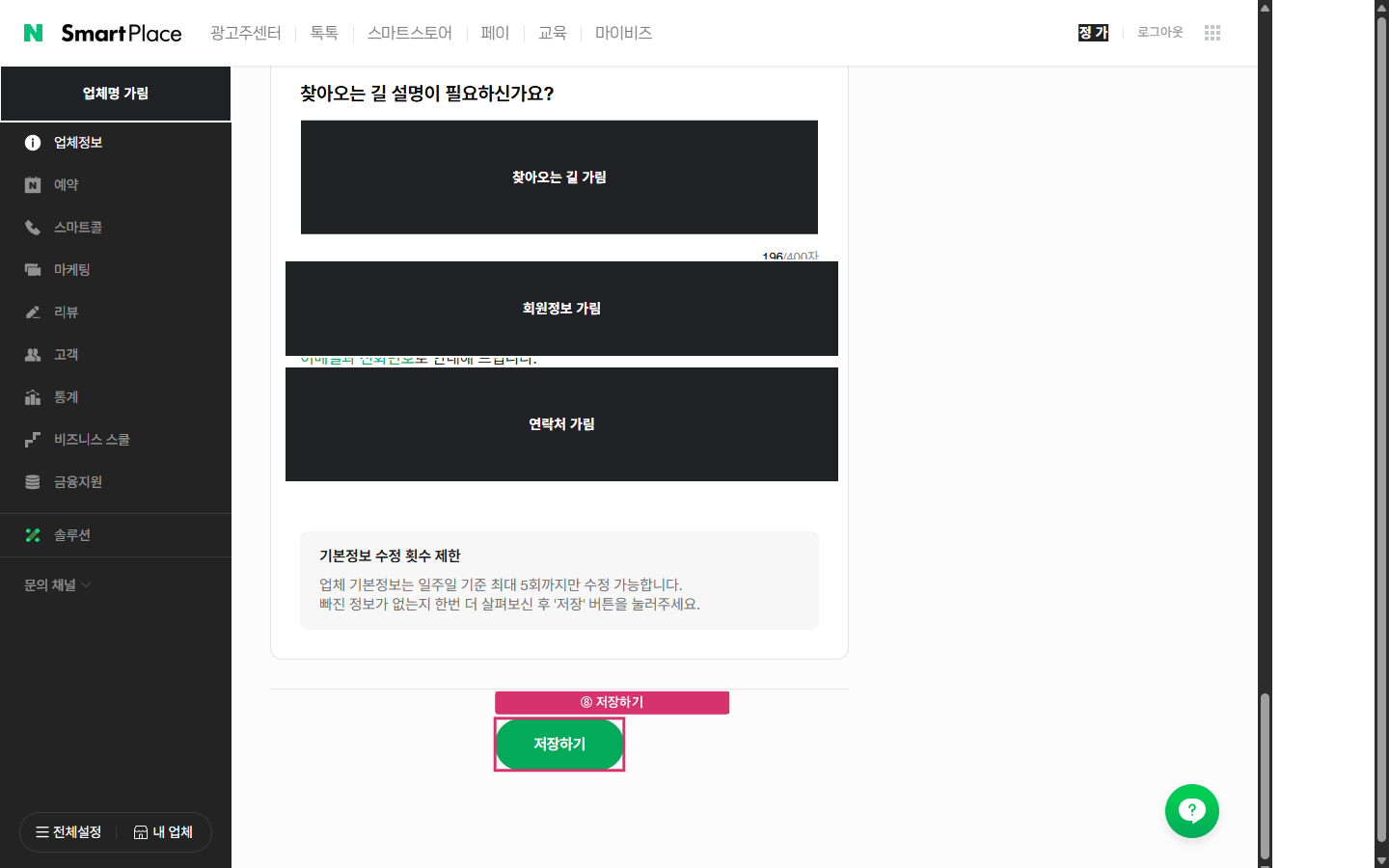
- 기본정보 화면 맨 아래 저장하기를 누릅니다.
- 운영시간을 고쳤다면 휴무일·운영시간 탭 아래의 저장하기도 따로 누릅니다.