따라 하는 가이드 · 학원 홍보 · 네이버 스마트플레이스
네이버 지도에 학원 정보 정확하게 정리하기
운영시간·전화번호·사진·소개·가격정보를 스마트플레이스에서 고치고 저장하는 순서입니다. 저장한 뒤 언제 반영되는지도 함께 정리했습니다.
7단계접속부터 저장까지
스크린샷 9장업체 정보는 가렸습니다
최대 1일운영시간이 검색에 반영되기까지(공식 도움말)
영업일 5일검토가 필요한 항목의 최대 검토 기간(공식 도움말)
시작하기 전에
- 스마트플레이스 주인 권한이 있는 네이버 아이디
- 바꿀 정보 원본 — 운영시간, 전화번호, 사진, 소개문, 수업별 가격
한 번에 모아서 고치세요화면 안내에 따르면 업체 기본정보는 일주일 기준 최대 5회까지만 수정할 수 있습니다. 빠진 정보가 없는지 확인한 뒤 저장하세요.
스크린샷 안내스크린샷의 업체명·계정·전화·주소·사진·소개·운영시간은 가렸습니다. 번호 표시는 클릭 위치를 설명하기 위한 것이며, 화면은 버전과 계정에 따라 다를 수 있습니다.
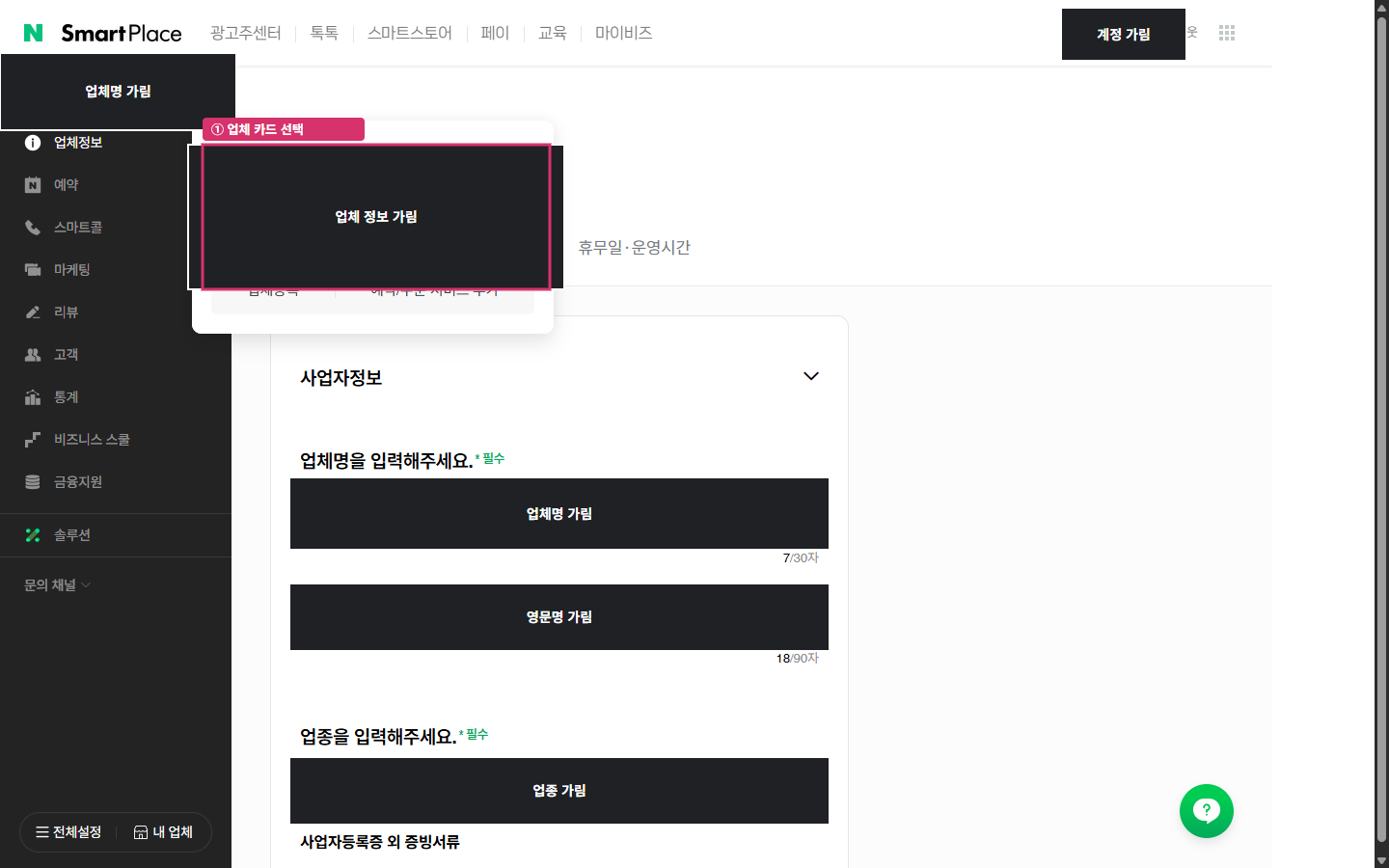
1. 스마트플레이스에 접속하고 업체를 고릅니다
목표
로그인된 사업주 계정에서 수정할 업체를 선택합니다.
- 브라우저에서
new.smartplace.naver.com을 엽니다. - 로그인 상태를 확인하고 내 업체 영역의 업체변경을 눌러 업체 목록을 엽니다.
- 수정할 업체 카드를 선택합니다.
성공하면 이렇게 보입니다내 업체 목록과 업체 카드가 보이고, 올바른 업체를 선택할 수 있습니다.
쉬운 팁업체가 여러 개라면 주소·업종을 확인한 뒤 선택하세요.
막혔다면업체가 보이지 않으면 지금 로그인한 아이디에 주인 권한이 있는지 먼저 확인하세요.
2. 기본정보 탭에서 업체 정보를 고칩니다
목표
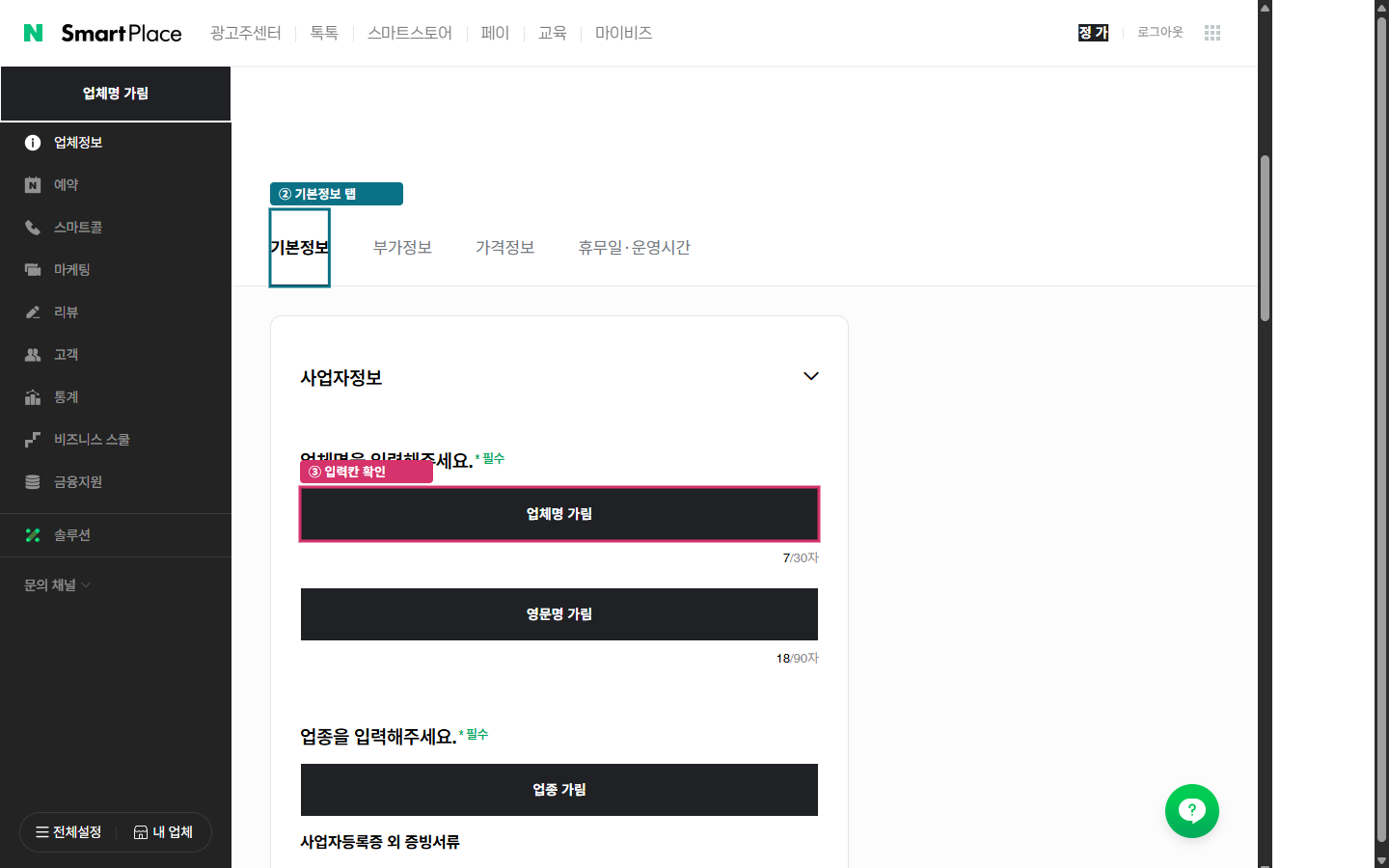
정보 수정 화면의 기본정보 입력칸을 고칩니다.
- 업체 화면에서 정보 수정을 엽니다.
- 기본정보 탭이 선택되어 있는지 확인합니다.
- 업체명·영문명·업종 등 바꿀 칸에 새 값을 입력합니다.
성공하면 이렇게 보입니다기본정보 탭과 대표업체명 입력칸이 보이고, 바꿀 값이 입력되어 있습니다.
쉬운 팁별표(*)가 붙은 칸은 필수 항목입니다. 고치기 전에 원본 정보를 옆에 띄워 두세요.
3. 사진과 소개를 정리합니다
목표
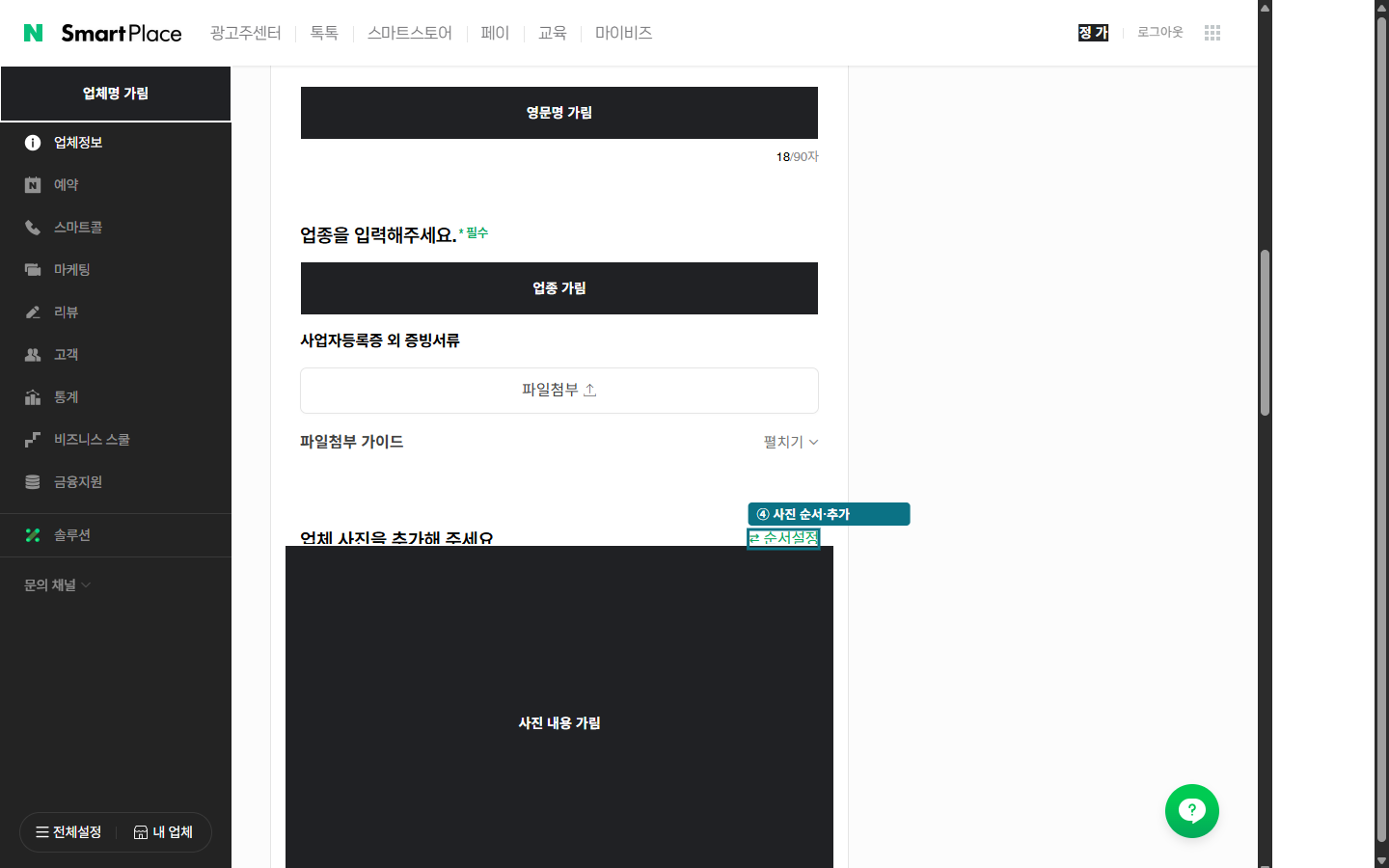
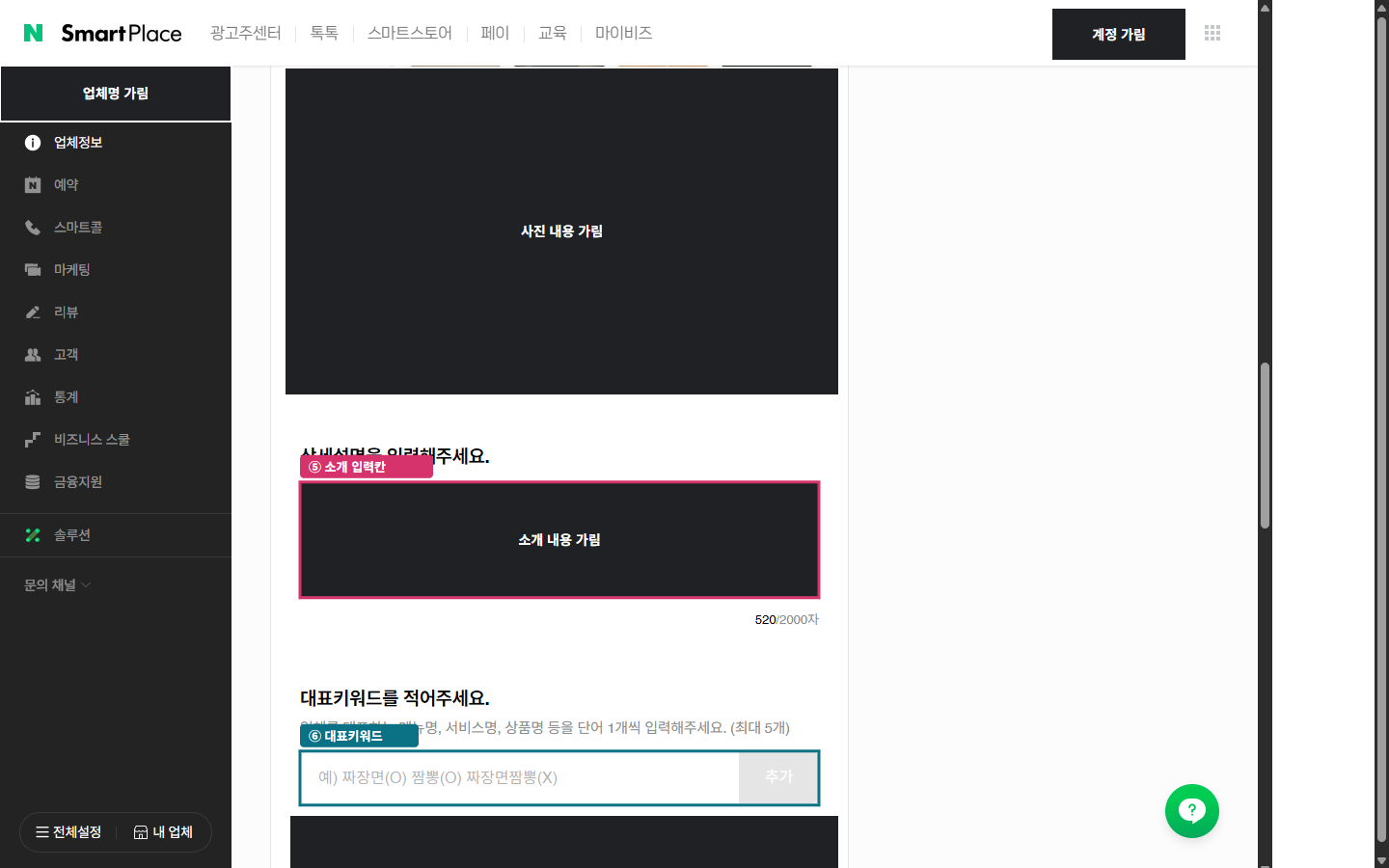
대표 사진의 순서와 상세 소개문을 정리합니다.
- 기본정보 화면에서 사진 영역을 찾습니다.
- 사진추가로 새 사진을 올리거나 순서설정으로 대표 사진 순서를 바꿉니다.
- 상세설명 칸에 학원 소개문을 입력하고, 대표키워드 칸도 함께 점검합니다.
성공하면 이렇게 보입니다사진 영역과 상세설명 입력칸에 새 내용이 들어가 있습니다.
쉬운 팁사진을 올리기 전에 얼굴·전화번호·주소가 찍혀 있지 않은지 확인하세요.
4. 전화번호와 주소를 확인합니다
목표
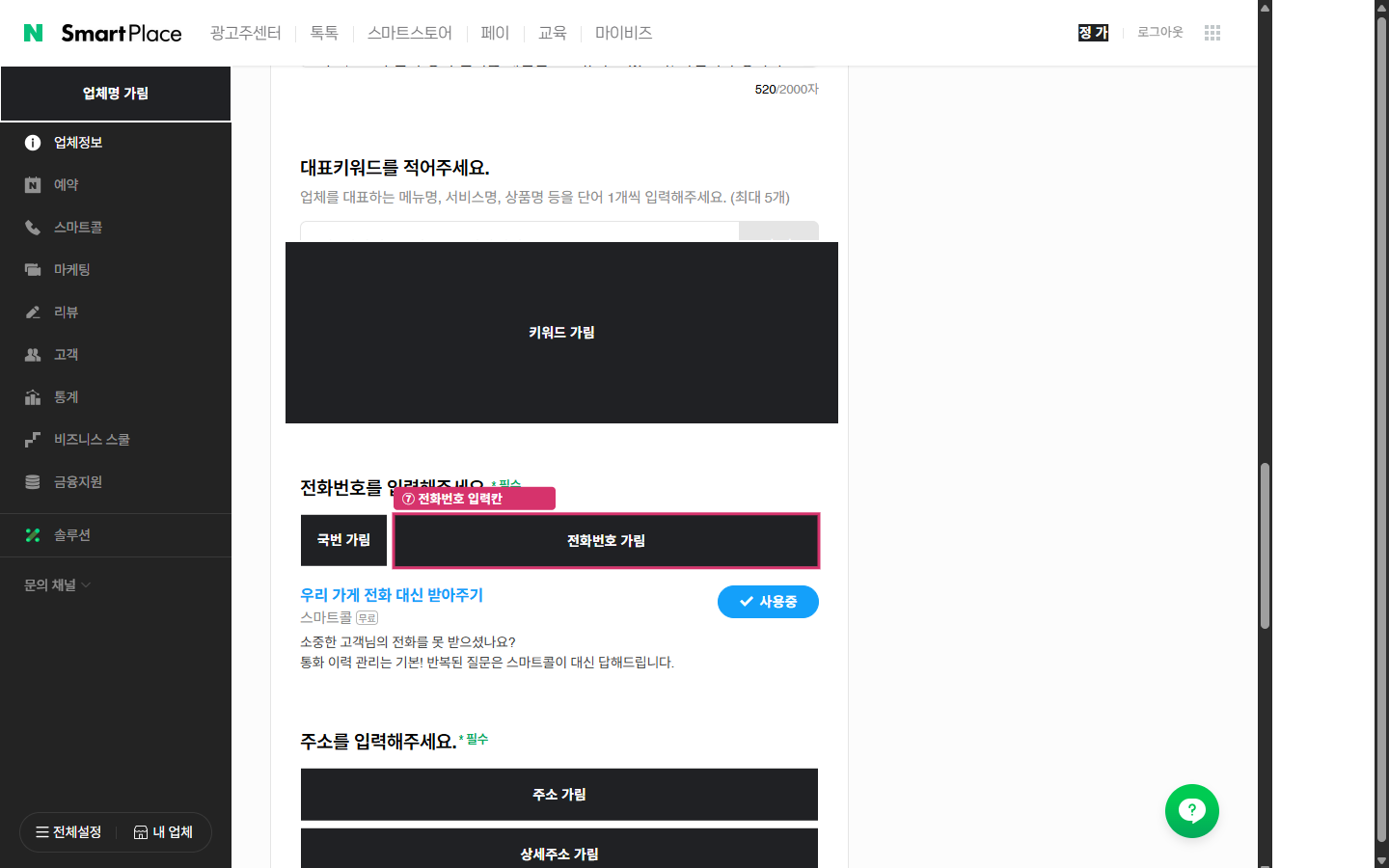
전화번호 입력칸과 스마트콜 상태를 확인합니다.
- 기본정보 화면에서 전화번호 영역까지 내려갑니다.
- 국번을 고르고 전화번호를 입력합니다.
- 스마트콜 사용 상태와 주소·찾아오는 길 내용을 확인합니다.
성공하면 이렇게 보입니다전화번호 입력칸과 스마트콜 안내가 보입니다.
쉬운 팁전화번호 입력 형식(하이픈 사용 여부)은 화면의 안내 문구를 따르세요.
막혔다면주소·상세주소·찾아오는 길은 공개되는 정보입니다. 저장 전에 철자를 다시 확인하세요.
5. 휴무일과 운영시간을 맞춥니다
목표
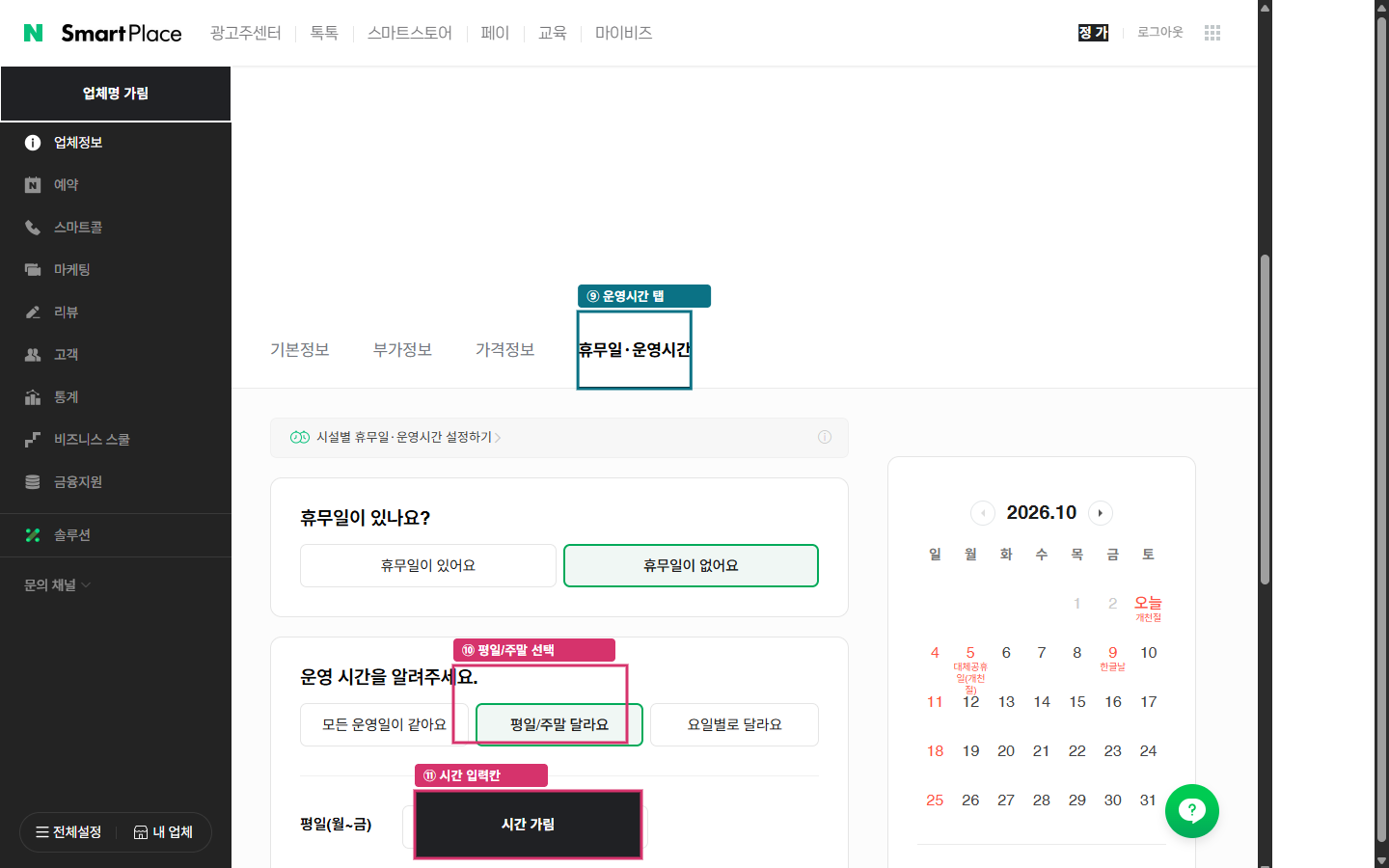
휴무일, 운영일, 평일·주말 시간을 실제 수업 시간에 맞춥니다.
- 정보 수정 화면의 휴무일·운영시간 탭을 엽니다.
- 휴무일 있음/없음과 운영일 구분을 고릅니다.
- 평일·주말의 시작·종료 시간을 입력하고 오른쪽 달력 미리보기를 확인합니다.
성공하면 이렇게 보입니다휴무일 선택, 운영일 선택, 평일·주말 시간, 달력 미리보기가 원하는 대로 보입니다.
쉬운 팁공식 도움말에 따르면 휴무일·영업시간은 서비스에 바로 반영되지만, 네이버 검색 결과에는 최대 1일이 걸릴 수 있습니다.
막혔다면영업시간은 삭제하지 말고 이 화면에서 바꾸라고 공식 도움말이 안내합니다. 예약·주문을 연동했다면 별도 관리 페이지의 상품 정보도 확인하세요.
6. 가격정보에 수업별 가격을 넣습니다
목표
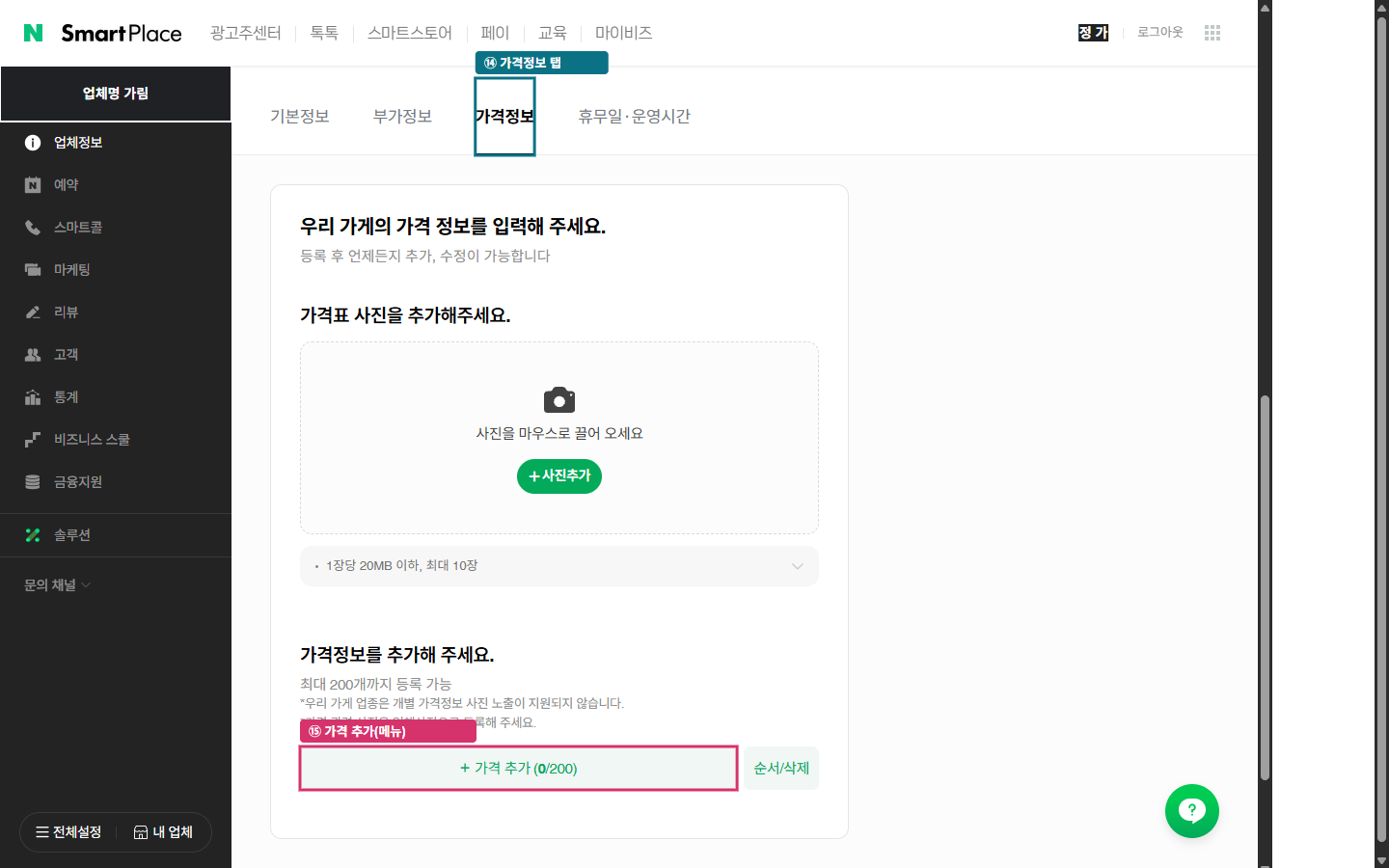
가격정보 탭에서 가격표 사진이나 수업별 가격을 등록합니다.
- 정보 수정 화면의 가격정보 탭을 엽니다.
- 가격표 사진을 올리거나 가격 추가로 수업명과 가격을 입력합니다.
성공하면 이렇게 보입니다가격정보 입력 영역에 가격표 사진이나 가격 항목이 보입니다.
쉬운 팁확인한 화면에서는 가격 항목이 0/200으로 표시되었습니다. 업종에 따라 사진 노출 방식이 다를 수 있다는 안내도 함께 보입니다.
7. 탭마다 저장합니다
목표
고친 내용을 탭별로 저장합니다.
- 필수 항목과 공개되는 내용을 마지막으로 확인합니다.
- 기본정보 화면 맨 아래 저장하기를 누릅니다.
- 운영시간을 고쳤다면 휴무일·운영시간 탭 아래의 저장하기도 따로 누릅니다.
쉬운 팁공식 도움말 기준으로 운영시간·휴무일은 서비스에 바로 반영되고 검색 반영에는 최대 1일, 검토가 필요한 항목은 영업일 최대 5일 안에 결과가 안내됩니다.
막혔다면저장하기가 눌리지 않으면 필수 항목, 입력 형식, 주인 권한을 차례로 확인하세요.
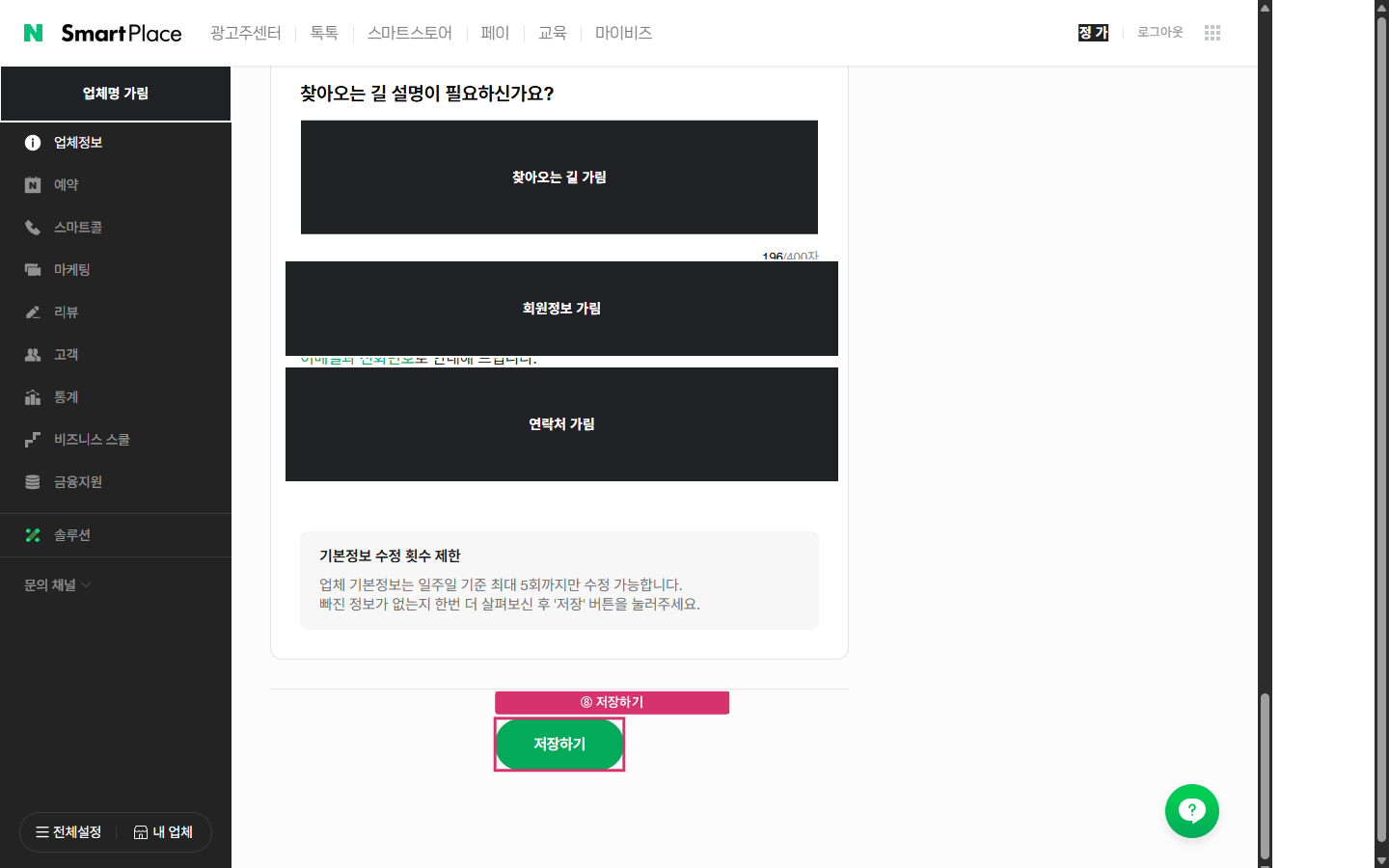
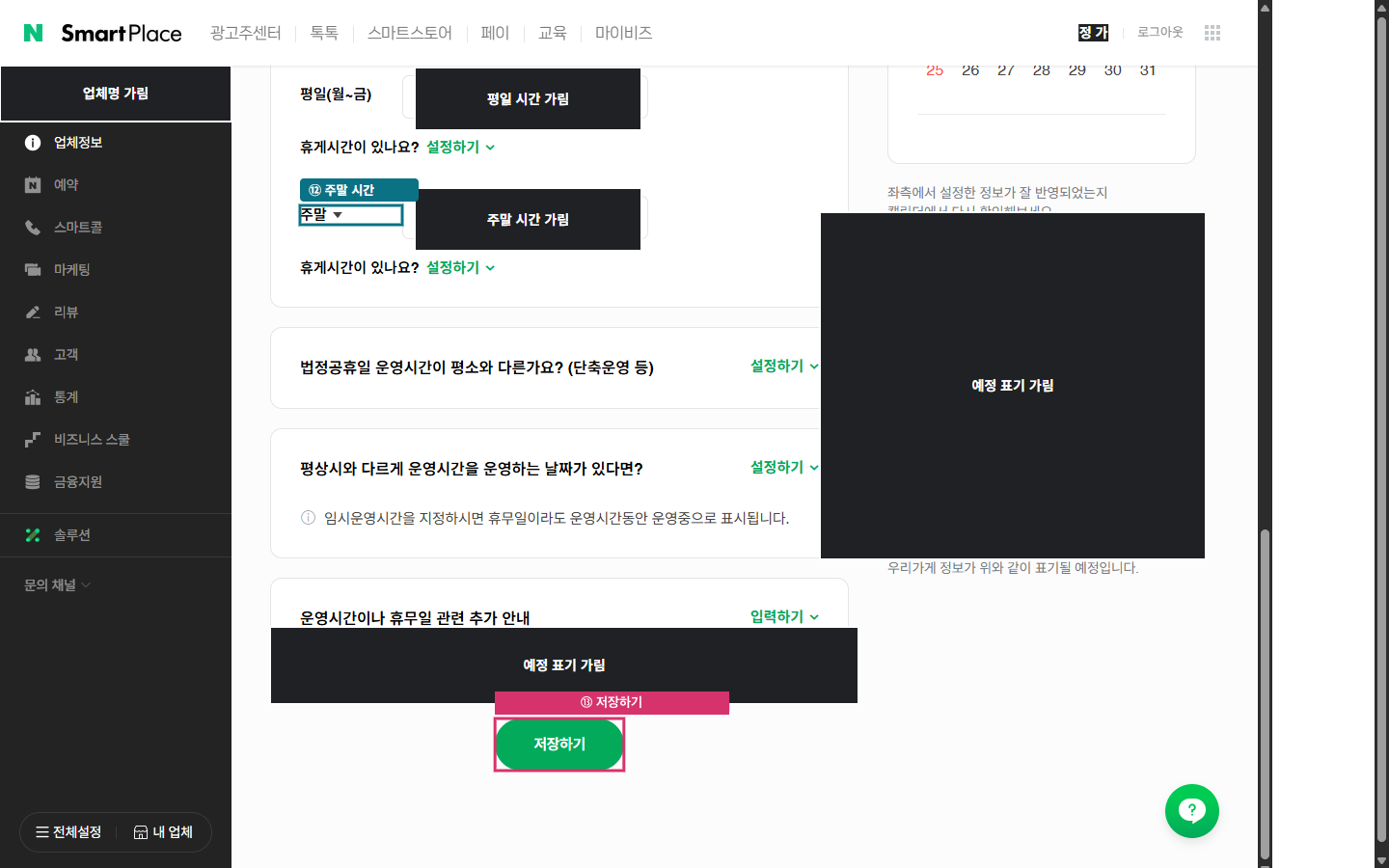
스크린샷은 저장하기를 누르기 직전 화면입니다.
막혔을 때 확인하세요
| 증상 | 확인할 것 |
|---|---|
| 업체가 목록에 없습니다 | 로그인한 아이디에 주인 권한이 있는지 확인합니다. 주인 권한 아이디로 로그인해야 업체 정보를 수정할 수 있습니다. |
| 운영시간이 검색에 바로 안 보입니다 | 공식 도움말 기준으로 검색 반영까지 최대 1일이 걸릴 수 있습니다. |
| 일부 항목이 바로 바뀌지 않습니다 | 검토가 필요한 항목은 공식 도움말 기준 영업일 최대 5일 안에 결과가 안내됩니다. |
| 저장하기가 눌리지 않습니다 | 필수 항목과 입력 형식, 주인 권한을 확인하고 공식 도움말의 저장 버튼 안내를 봅니다. |
완료 체크리스트
체크 표시는 이 브라우저에만 저장됩니다.
참고 자료
학원 업무를 AI로 다시 짜고 싶다면현직 원장이 학원에 가서 하루 동안 함께 세웁니다.
컨설팅 안내 보기리드마스터 학원 튜토리얼 T01(2026-10-03 제작)을 정리했습니다. 화면은 버전과 계정에 따라 다를 수 있습니다.