C1 · 훅
블로그 메뉴·공지 정리
5단계 · 관리 화면부터 공지 지정까지
순서대로 따라 하세요
02 · 1단계
관리 화면 열기
- 주소창에 https://admin.blog.naver.com/내아이디를 입력합니다.
- 왼쪽 관리 메뉴에서 메뉴·글·동영상 관리를 찾습니다.
03 · 2단계
카테고리 순서
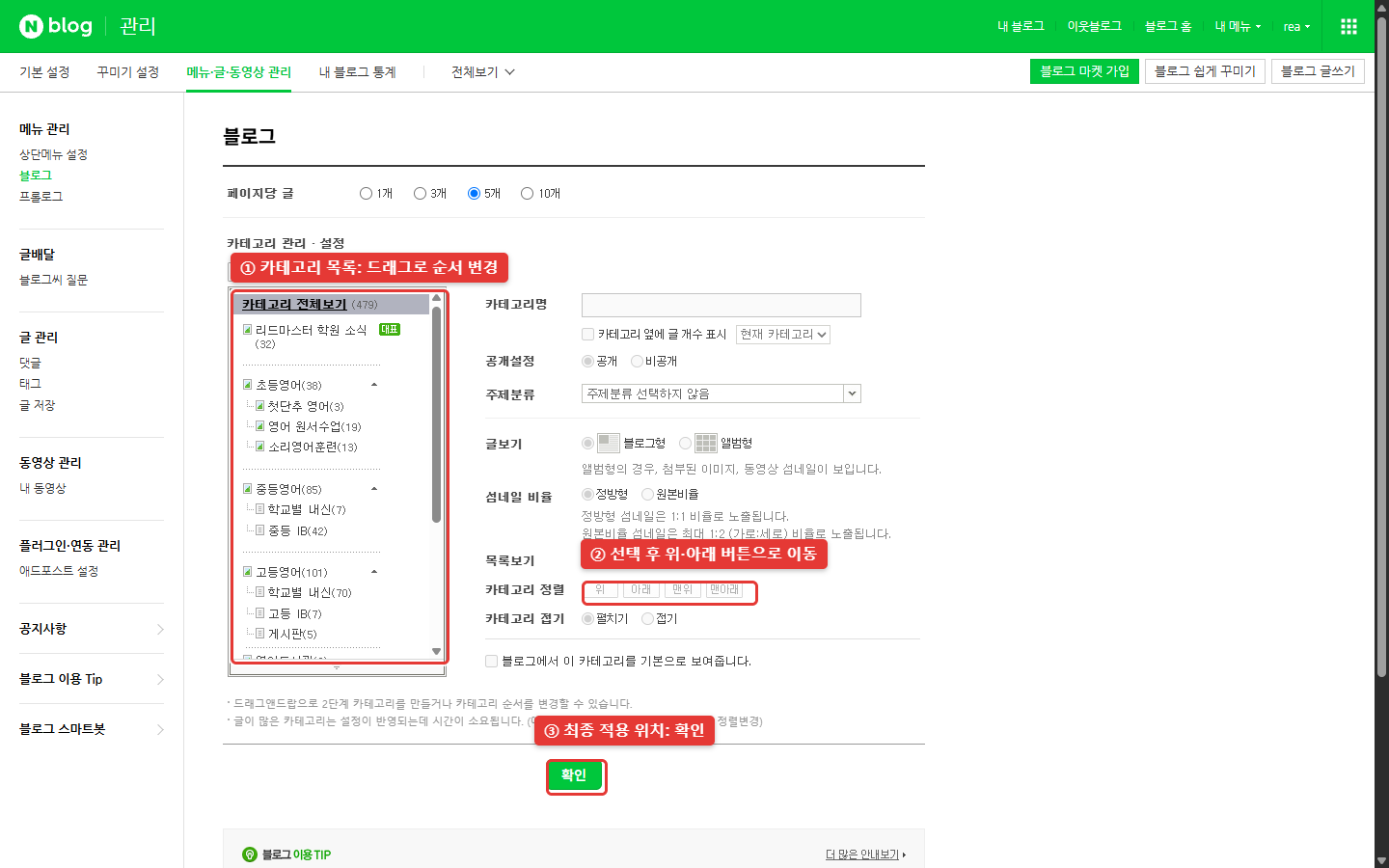
- 메뉴·글·동영상 관리에서 블로그(카테고리 관리)를 엽니다.
- 목록에서 옮길 카테고리를 드래그하거나, 선택한 뒤 오른쪽 위·아래 버튼으로 옮깁니다.
- 순서를 다 바꿨으면 아래쪽 확인을 누릅니다.
04 · 3단계
상단 메뉴 고르기
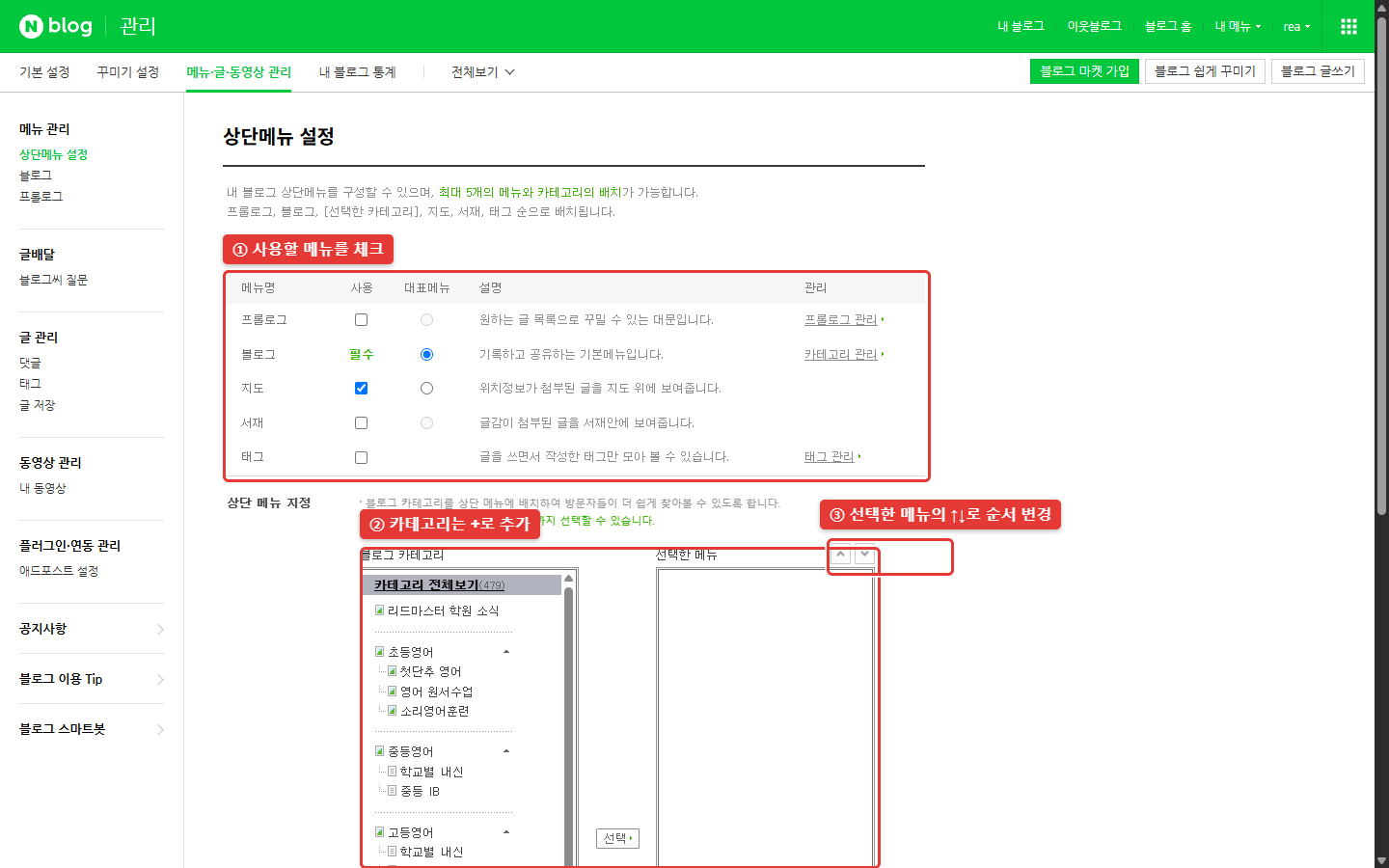
- 왼쪽 관리 메뉴에서 상단메뉴 설정을 엽니다.
- 메뉴사용 관리에서 프롤로그·블로그·지도·서재·태그 중 쓸 메뉴를 체크합니다.
- 아래 블로그 카테고리 목록에서 +로 상단에 올릴 카테고리를 추가합니다.
05 · 4단계
미리보기 후 적용
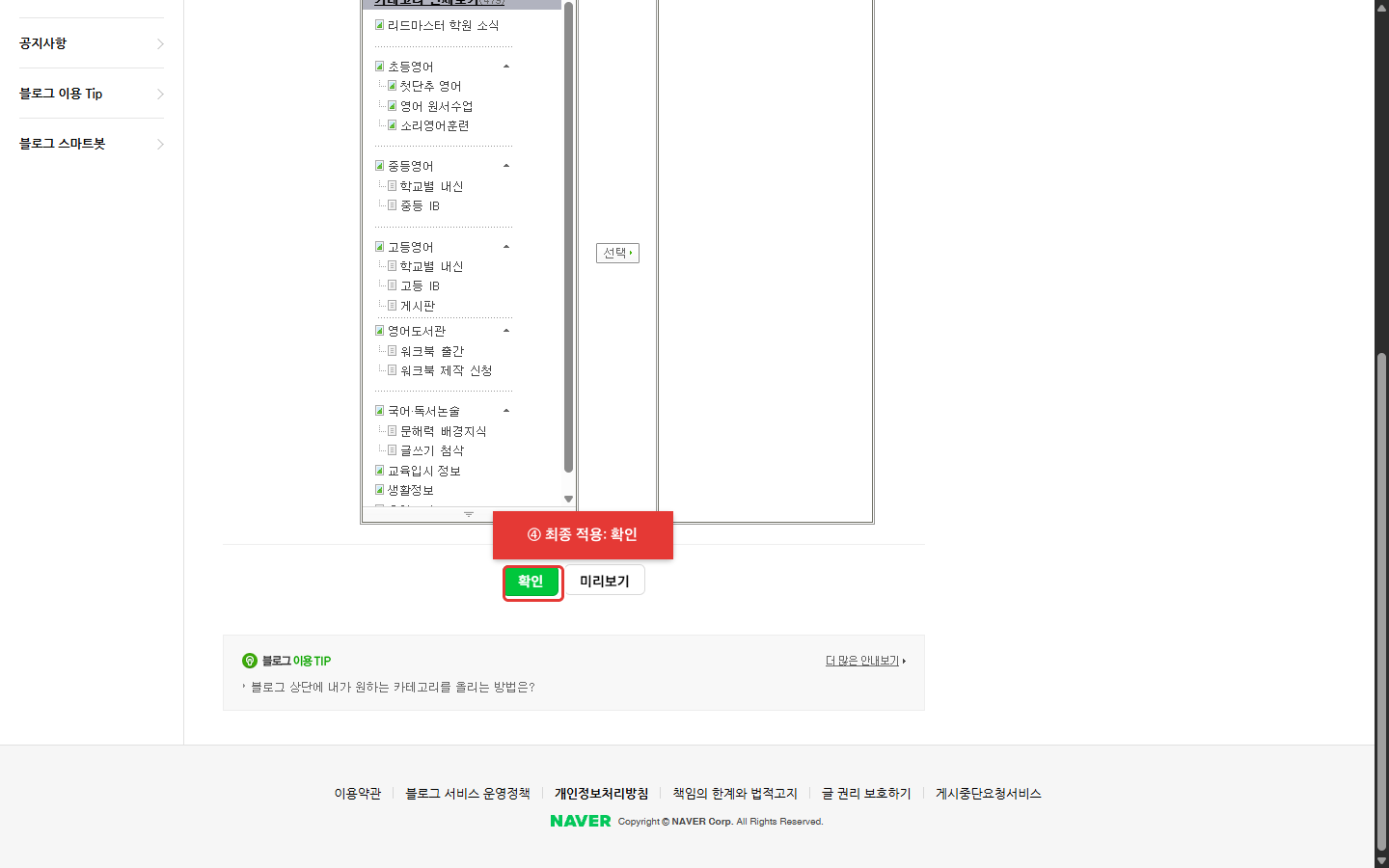
- 상단메뉴 설정 화면 아래쪽의 미리보기로 모양을 먼저 확인합니다.
- 괜찮으면 확인을 눌러 적용합니다.
06 · 5단계
공지로 올리기
- 공지로 올릴 글을 열고 수정하기로 에디터를 엽니다.
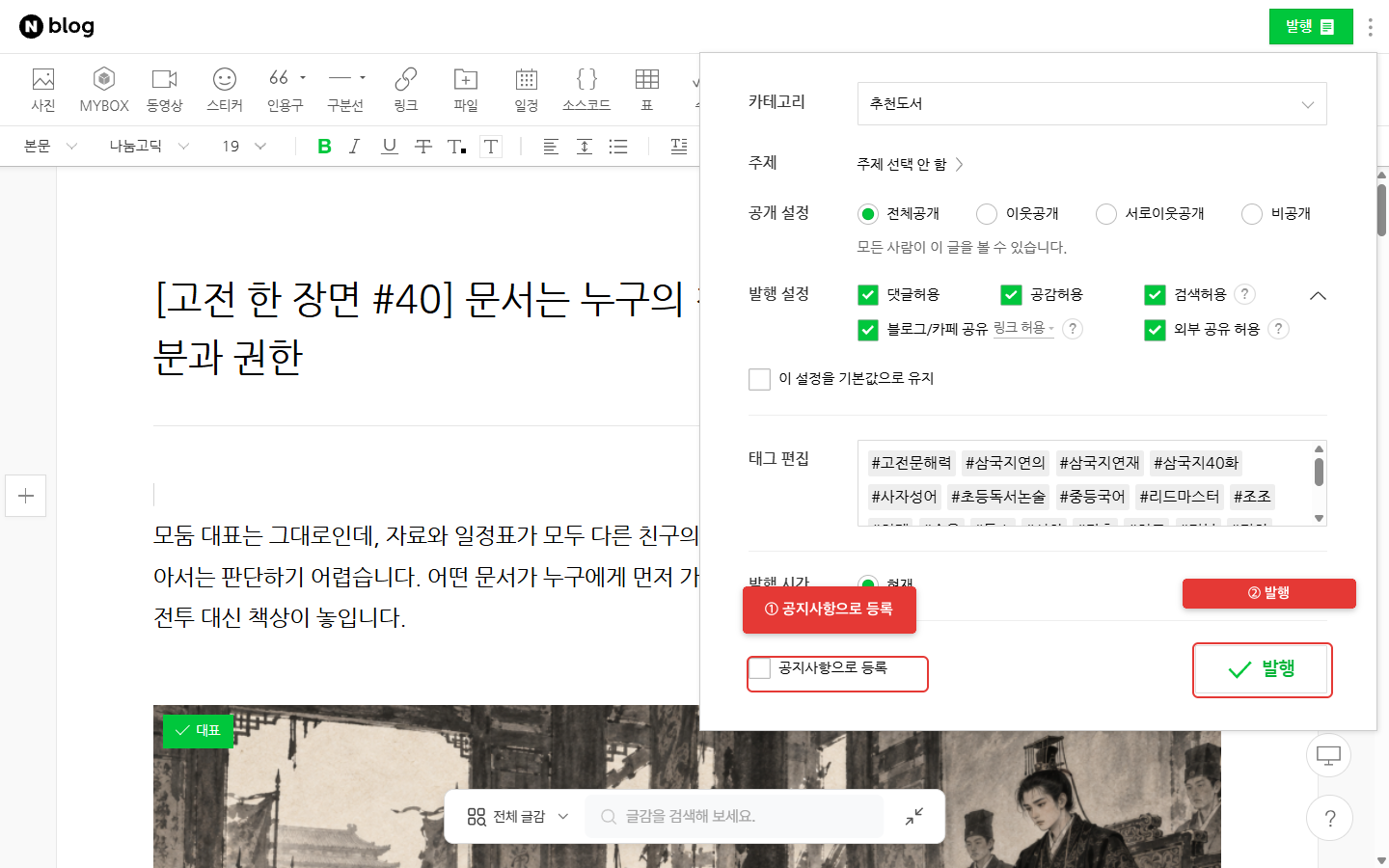
- 상단 발행을 눌러 발행 설정 창을 엽니다.
- 공지사항으로 등록을 체크하고 창 아래 발행을 누릅니다.