따라 하는 가이드 · 학원 홍보 · 네이버 블로그
블로그에서 중요한 글이 먼저 보이게 정리하기
카테고리 순서, 상단 메뉴, 공지글을 정리해 학부모가 블로그에 들어왔을 때 수업 안내와 상담 글이 먼저 보이게 하는 순서입니다.
5단계관리 화면부터 공지 지정까지
스크린샷 4장실제 관리 화면
3곳카테고리 · 상단 메뉴 · 공지
미리보기적용 전에 모양 확인 가능
시작하기 전에
- 블로그 주인 계정으로 로그인한 네이버
- 먼저 보이게 할 카테고리와 공지글 목록
스크린샷 안내그림은 리드마스터 학원 블로그의 관리 화면입니다. 번호 표시는 클릭 위치를 설명하기 위한 것이며, 화면은 버전과 계정에 따라 다를 수 있습니다.
1. 블로그 관리 화면에 들어갑니다
목표
블로그 관리 화면의 메뉴 관리로 이동합니다.
- 주소창에
https://admin.blog.naver.com/내아이디를 입력합니다. - 왼쪽 관리 메뉴에서 메뉴·글·동영상 관리를 찾습니다.
성공하면 이렇게 보입니다블로그 관리 화면이 열리고 관리 메뉴가 보입니다.
막혔다면공개 블로그로 이동했다면 주소가
admin.blog.naver.com으로 시작하는지 확인합니다.2. 카테고리 순서를 바꿉니다
목표
자주 보여 줄 카테고리를 위로 올립니다.
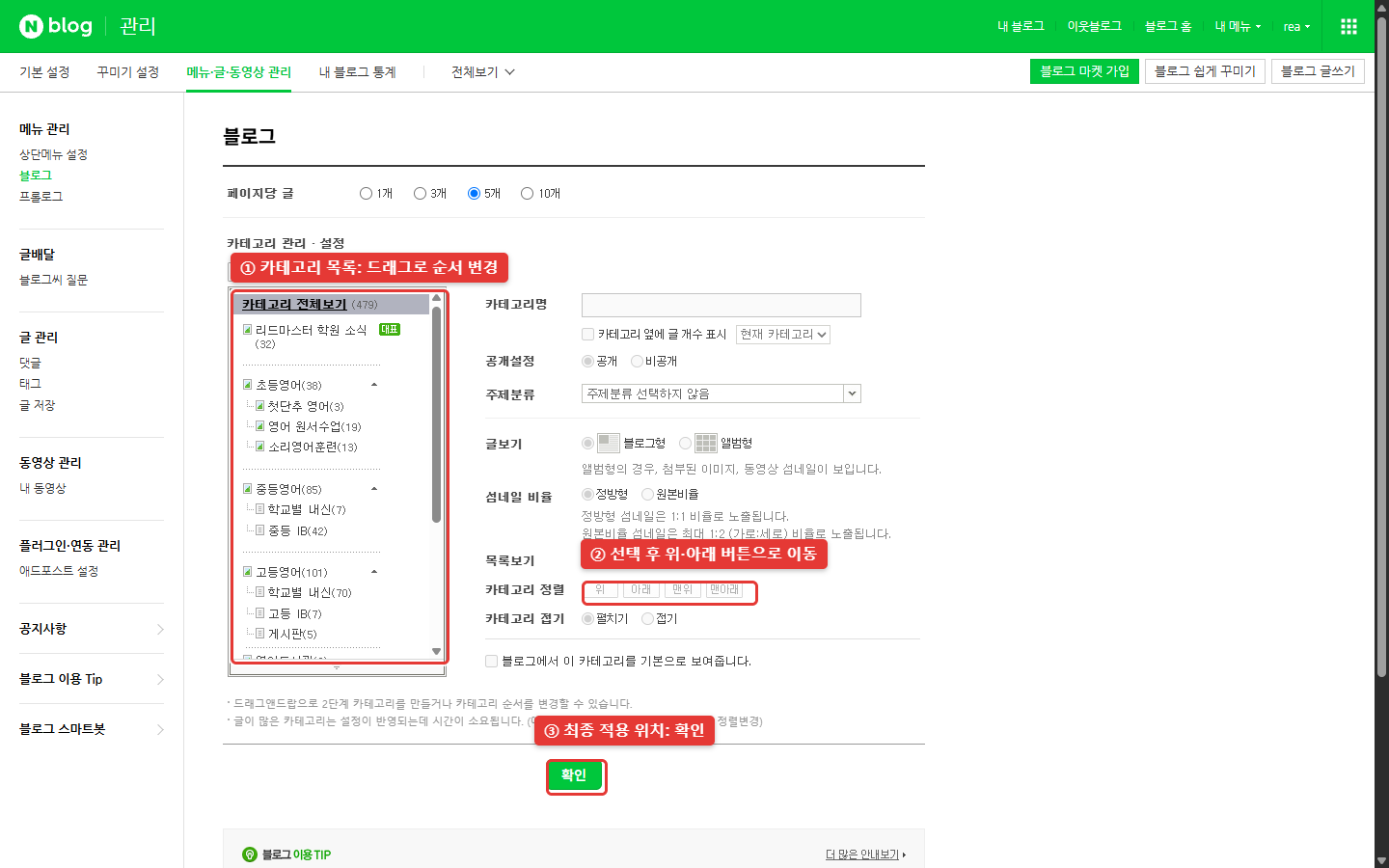
- 메뉴·글·동영상 관리에서 블로그(카테고리 관리)를 엽니다.
- 목록에서 옮길 카테고리를 드래그하거나, 선택한 뒤 오른쪽 위·아래 버튼으로 옮깁니다.
- 순서를 다 바꿨으면 아래쪽 확인을 누릅니다.
성공하면 이렇게 보입니다카테고리 목록이 원하는 순서로 바뀝니다.
쉬운 팁수업 안내·학원 소식처럼 학부모가 먼저 찾는 카테고리를 맨 위에 둡니다.
3. 상단 메뉴를 고릅니다
목표
블로그 상단에 보일 메뉴와 순서를 정합니다.
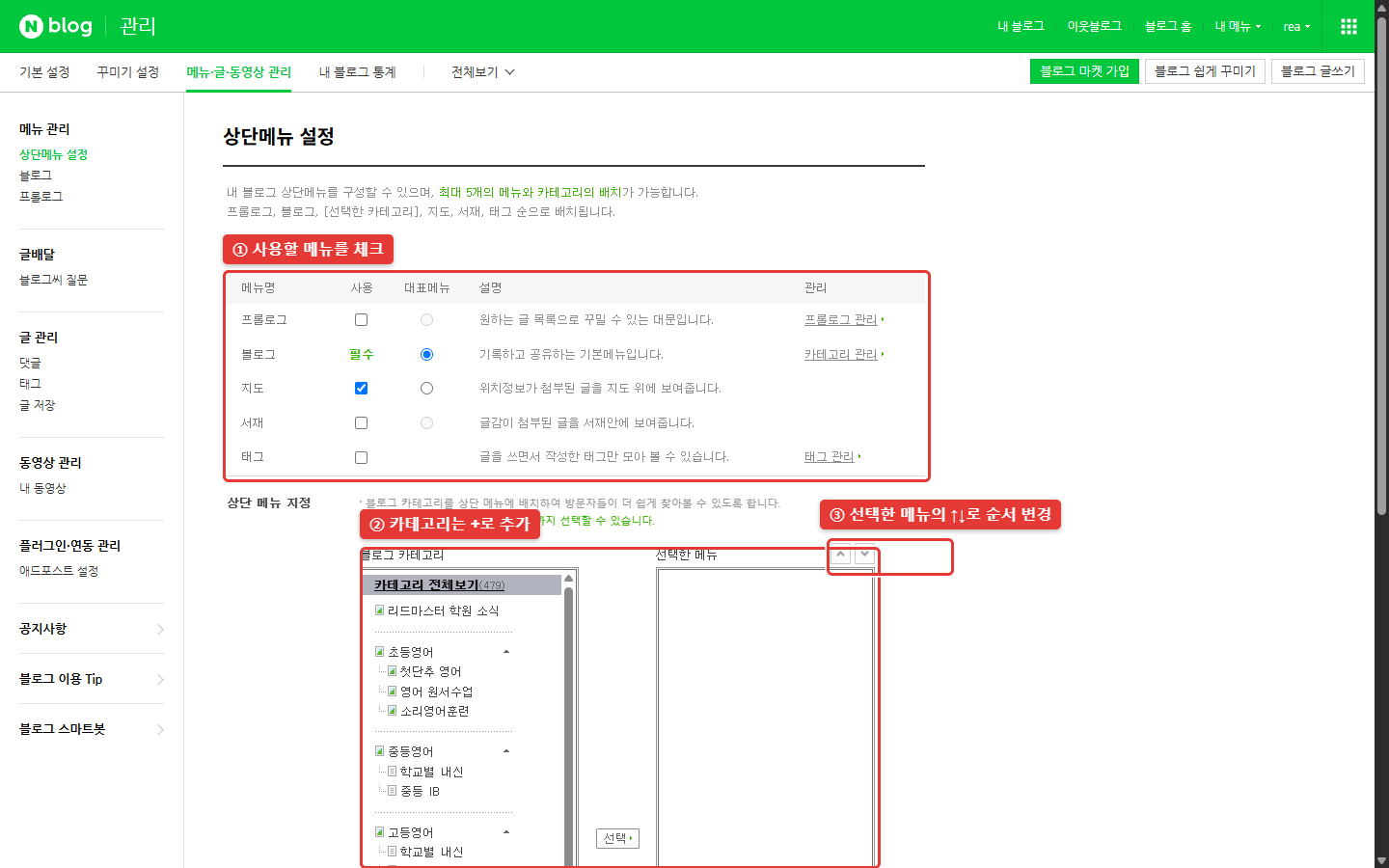
- 왼쪽 관리 메뉴에서 상단메뉴 설정을 엽니다.
- 메뉴사용 관리에서 프롤로그·블로그·지도·서재·태그 중 쓸 메뉴를 체크합니다.
- 아래 블로그 카테고리 목록에서 +로 상단에 올릴 카테고리를 추가합니다.
- 오른쪽 ‘선택한 메뉴’에서 위·아래 화살표로 순서를 정합니다.
성공하면 이렇게 보입니다선택한 메뉴 영역에 원하는 메뉴가 원하는 순서로 보입니다.
쉬운 팁화면 안내에 최대 메뉴 수와 카테고리 선택 제한이 함께 표시됩니다.
4. 미리보기로 확인하고 적용합니다
목표
상단 메뉴 구성을 확인한 뒤 적용합니다.
- 상단메뉴 설정 화면 아래쪽의 미리보기로 모양을 먼저 확인합니다.
- 괜찮으면 확인을 눌러 적용합니다.
막혔다면버튼이 보이지 않으면 페이지 안쪽을 끝까지 내려 봅니다.
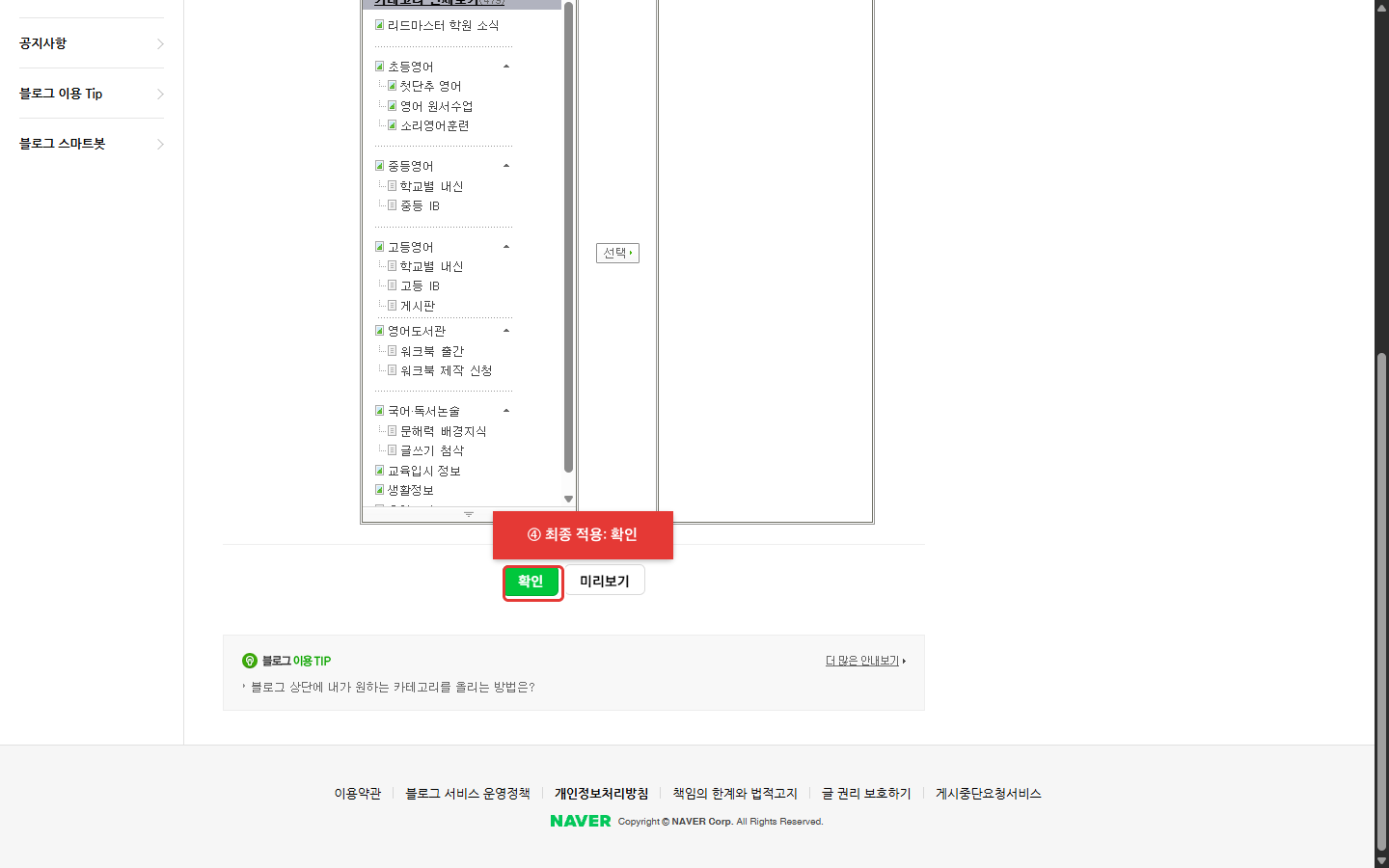
스크린샷은 확인을 누르기 직전 화면입니다.
5. 중요한 글을 공지로 올립니다
목표
상담·수업 안내 글을 공지로 지정합니다.
- 공지로 올릴 글을 열고 수정하기로 에디터를 엽니다.
- 상단 발행을 눌러 발행 설정 창을 엽니다.
- 공지사항으로 등록을 체크하고 창 아래 발행을 누릅니다.
쉬운 팁공지는 서너 개 이내로 유지하면 첫 화면이 복잡해지지 않습니다.
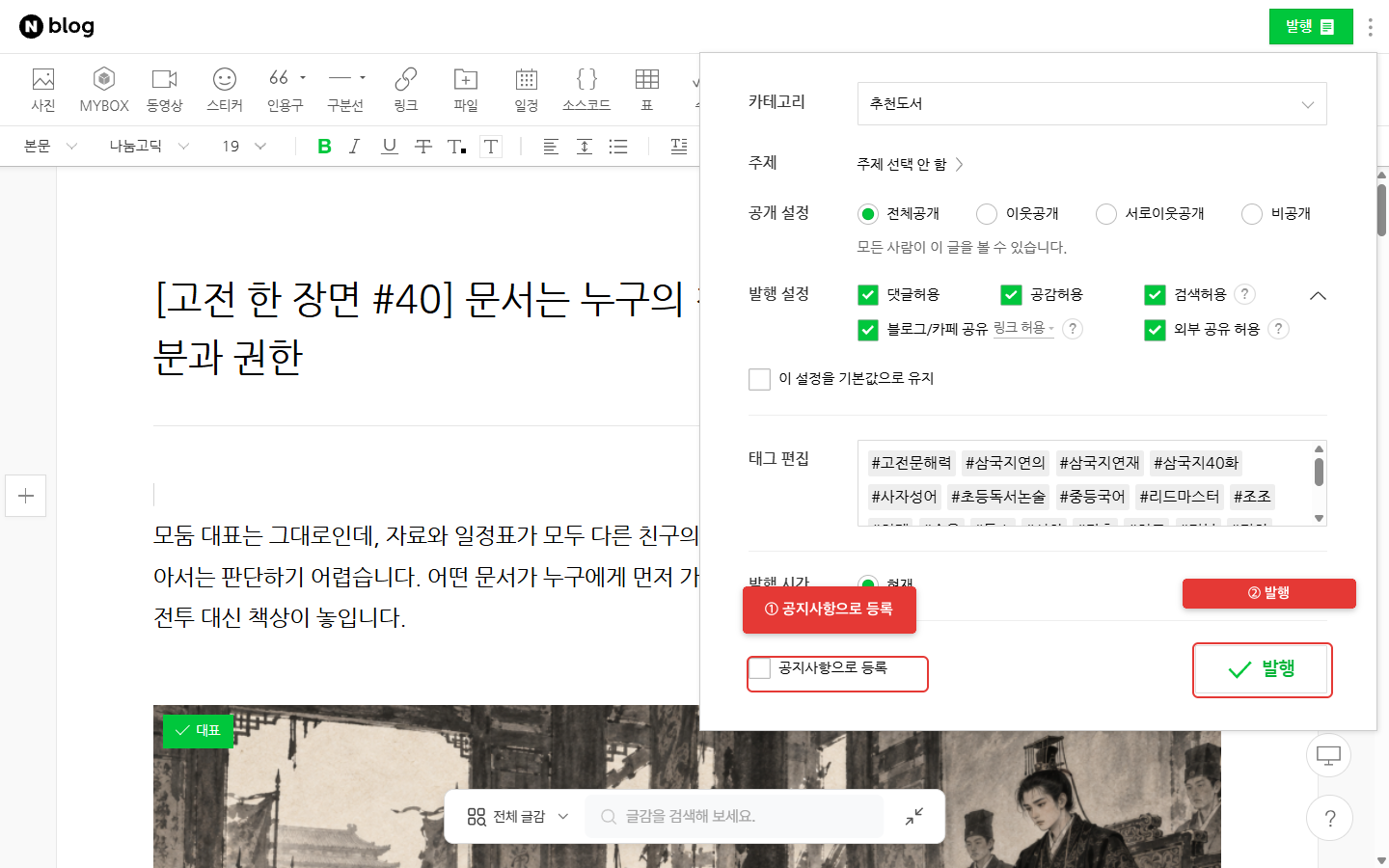
스크린샷은 발행을 누르기 직전 화면입니다.
막혔을 때 확인하세요
| 증상 | 확인할 것 |
|---|---|
| 관리 화면이 열리지 않습니다 | 블로그 주인 계정으로 로그인했는지, 주소에 내 블로그 아이디가 들어갔는지 확인합니다. 로그인·2단계 인증은 계정 주인이 직접 처리합니다. |
| 확인 버튼이 안 보입니다 | 페이지 안쪽 스크롤을 끝까지 내려 하단을 확인합니다. |
| 메뉴 이름이 화면과 다릅니다 | 네이버 버전·화면 폭에 따라 다를 수 있습니다. ‘카테고리 관리’, ‘상단메뉴 설정’, ‘공지사항으로 등록’ 같은 라벨을 기준으로 찾습니다. |
완료 체크리스트
체크 표시는 이 브라우저에만 저장됩니다.
참고 자료
학원 업무를 AI로 다시 짜고 싶다면현직 원장이 학원에 가서 하루 동안 함께 세웁니다.
컨설팅 안내 보기리드마스터 학원 튜토리얼 T04(2026-10-03 제작)을 정리했습니다. 화면은 버전과 계정에 따라 다를 수 있습니다.