← 가이드 목록 · 카드 뷰어
따라 하는 가이드
QR코드로 상담 신청 링크 만들기
무료 QR 생성 도구에서 링크를 QR코드로 바꾸고, PNG로 내려받아 안내문에 넣습니다. 가입과 결제 없이 끝나는 흐름만 다룹니다.
입문 가입·결제 없음 PNG 1000px 스크린샷 2026-10-03
리드마스터 학원 블로그 원문(T06)을 옮겨 정리했습니다.
완성할 결과
데모 링크를 무료 QR코드로 만들고 PNG로 내려받아 안내문에 넣습니다.
시작하기 전에 준비할 것
인터넷이 연결된 데스크톱 브라우저 QR코드로 연결할 URL — 이 가이드는 데모용 https://example.com/apply를 씁니다.내려받은 PNG를 넣을 안내문 파일
먼저 확인하세요
https://example.com/apply는 따라 하기용으로 예약된 데모 주소입니다. 실제 상담 신청 페이지를 공개할 때는 실제 URL로 새 QR코드를 다시 만드세요.https://www.the-qrcode-generator.com/인지 확인하세요. 비슷한 이름의 광고·회원가입·결제 사이트로 이동하지 않습니다.
화면과 메뉴는 버전·계정·기기에 따라 달라질 수 있습니다. 스크린샷은 2026-10-03에 찍었습니다. 빨간 표시나 번호는 클릭 위치를 설명하기 위한 주석입니다.
1. 무료 QR 생성 도구 열고 URL 입력 2. QR 미리보기 만들기 3. PNG 다운로드 옵션 선택 4. 다운로드 완료 확인 5. 안내문에 QR 이미지 넣기 6. 휴대폰 카메라로 스캔해 보기
1 무료 QR 생성 도구 열고 URL 입력목표 — URL 형식을 선택한 뒤 데모 링크를 입력합니다.
주소창에 https://www.the-qrcode-generator.com/를 입력해 엽니다.
화면 상단의 URL 유형이 선택되어 있는지 확인합니다.
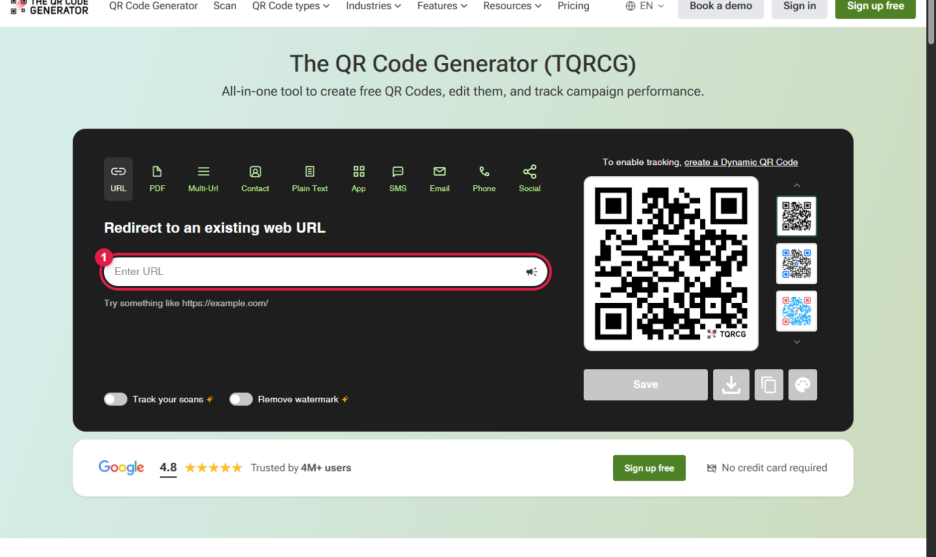
빨간 1번 표시가 있는 Enter URL 칸을 클릭하고 https://example.com/apply를 입력합니다.
그림 1. URL 유형을 선택하고 Enter URL 칸에 데모 링크를 입력합니다. 성공하면 이렇게 보입니다 Enter URL 칸에 https://example.com/apply가 그대로 보입니다. 가입이나 결제 화면을 열지 않습니다.
쉬운 팁 — 주소를 복사해 붙여넣으면 철자 오류를 줄일 수 있습니다.
막혔다면 — 비슷한 도메인이나 광고 배너를 클릭했다면 탭을 닫고 주소창에 공식 도메인을 직접 다시 입력하세요.
2 QR 미리보기 만들기목표 — 입력한 URL을 QR코드로 변환합니다.
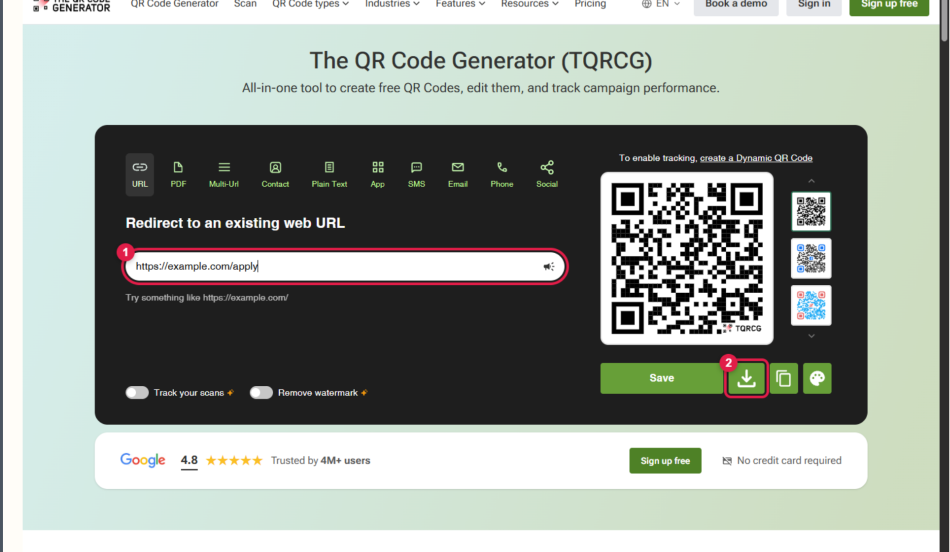
URL 칸에 커서를 둔 채 Enter 키를 누릅니다.
QR Code preview 영역에 무늬가 생기는지 확인합니다.
Track your scans와 Remove watermark 토글은 끈 상태로 둡니다.
그림 2. Enter 키를 누르면 QR 미리보기와 다운로드 버튼이 활성화됩니다. 성공하면 이렇게 보입니다 QR 미리보기가 나타나고 Save, Download, Copy, Customize 버튼이 활성화됩니다. 입력 URL은 https://example.com/apply로 유지됩니다.
쉬운 팁 — 이 가이드에서는 추적 기능을 켜지 않는 단순 PNG 흐름만 사용합니다.
막혔다면 — 버튼이 비활성화되어 있으면 URL 끝까지 입력했는지 확인하고 Enter 키를 다시 누르세요.
3 PNG 다운로드 옵션 선택목표 — QR 이미지를 PNG 파일로 저장할 준비를 합니다.
QR 미리보기 아래의 Download 버튼을 클릭합니다.
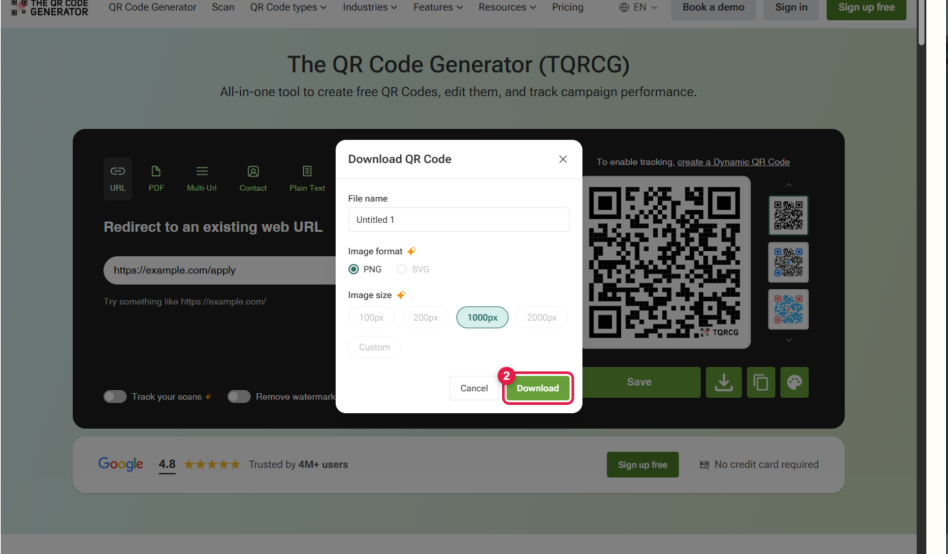
Download QR Code 창에서 PNG가 선택되어 있는지 확인합니다.
Image size에서 1000px를 선택하고 File name을 T06_QR_상담신청으로 입력합니다.
그림 3. PNG를 유지하고 1000px를 선택합니다. 그림의 파일명 칸은 입력 전 기본값(Untitled 1)입니다. 성공하면 이렇게 보입니다 PNG 형식과 1000px 크기가 선택된 다운로드 창이 보입니다. 파일은 T06_QR_상담신청.png로 저장될 준비가 됩니다.
쉬운 팁 — 인쇄물에 넣을 때는 작은 100px보다 큰 1000px PNG가 다루기 쉽습니다.
막혔다면 — SVG를 선택하지 말고 PNG를 유지하세요. 다음 단계의 예제는 PNG 이미지를 사용합니다.
4 다운로드 완료 확인목표 — 브라우저가 PNG 저장을 시작했는지 확인합니다.
다운로드 창의 Download 버튼을 클릭합니다.
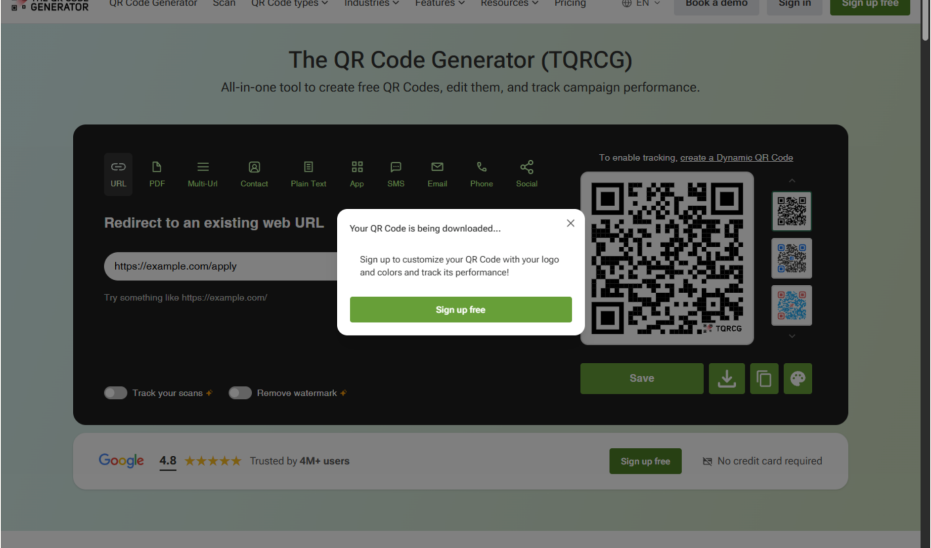
Your QR Code is being downloaded...라는 확인 문구가 나타나는지 봅니다.
브라우저의 다운로드 폴더에서 T06_QR_상담신청.png 파일이 생겼는지 확인한 뒤 확인 창의 Close를 클릭합니다.
그림 4. 다운로드가 시작되었다는 확인 문구를 확인합니다. 성공하면 이렇게 보입니다 PNG 파일이 다운로드되고 확인 문구가 나타납니다. 1000px를 골랐다면 1000×1000px PNG가 저장됩니다.
쉬운 팁 — 다운로드 폴더를 찾기 어렵다면 브라우저의 다운로드 목록에서 파일명을 클릭해 위치를 확인하세요.
막혔다면 — 파일이 없다면 다운로드 차단 알림을 확인하고, 이 사이트의 자동 다운로드 허용 여부를 브라우저에서 점검하세요.
5 안내문에 QR 이미지 넣기목표 — 내려받은 QR을 안내문 안에 보이도록 배치합니다.
아래 예제 코드만 복사합니다.
안내문을 HTML 파일로 저장하거나, 기존 HTML의 원하는 위치에 코드를 붙여 넣습니다.
내려받은 T06_QR_상담신청.png를 HTML 파일과 같은 폴더에 둡니다.
<figure class="consult-qr" style="max-width:280px;margin:1.5rem auto;text-align:center">
  <img src="T06_QR_상담신청.png" alt="상담 신청 페이지로 연결되는 QR코드" style="width:100%;height:auto">
  <figcaption>휴대폰 카메라로 스캔하여 상담 신청</figcaption>
</figure>
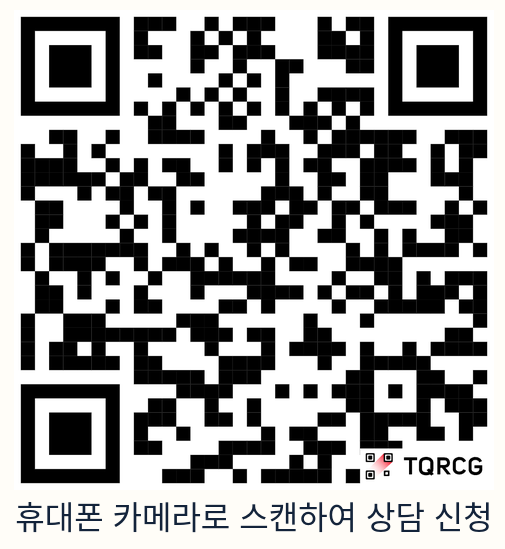
그림 5. 안내문에 QR 이미지와 행동 안내 문장이 함께 나타납니다. 성공하면 이렇게 보입니다 안내문에 QR 이미지와 상담 신청 안내 문장이 함께 나타납니다. 실제 화면은 게시하는 곳에 따라 다를 수 있으니 올린 뒤 한 번 확인하세요.
바꿀 부분 실제 상담 페이지로 바꾸려면 실제 URL로 QR PNG를 새로 만든 뒤 이미지 파일을 교체합니다. alt 문구와 figcaption은 독자가 이해하기 쉬운 표현으로 유지하거나 바꿀 수 있습니다.
쉬운 팁 — 이미지 아래에 “휴대폰 카메라로 스캔하여 상담 신청”처럼 할 행동을 적어 주면 처음 보는 사람도 이해하기 쉽습니다.
6 휴대폰 카메라로 스캔해 보기목표 — 발행 전에 QR이 원하는 페이지로 연결되는지 확인합니다.
발행 전에 꼭 직접 확인하세요 휴대폰 기종과 카메라 앱에 따라 인식 방식이 다를 수 있습니다. 아래 순서로 직접 스캔해 보세요.
안내문에 들어간 QR을 다른 화면이나 인쇄물에 띄웁니다.
휴대폰 기본 카메라를 열고 QR 전체가 화면 안에 들어오도록 비춥니다.
나타난 링크 미리보기를 눌러 실제 상담 신청 페이지가 열리는지 확인합니다.
다른 휴대폰이나 다른 밝기에서도 한 번 더 확인하면 좋습니다.
성공하면 이렇게 보입니다 카메라가 링크를 인식하고 원하는 상담 신청 페이지를 엽니다.
막혔을 때 확인하세요
증상 확인할 것
Download 버튼이 비활성화되어 있습니다 URL을 끝까지 입력하고 Enter 키를 다시 누릅니다(2단계). 비슷한 사이트에서 가입 또는 결제를 요구합니다 탭을 닫고 공식 주소를 주소창에 직접 입력합니다(1단계). 내려받은 QR이 안내문에서 너무 작게 보입니다 1000px PNG를 썼는지, 예제 코드의 max-width 값을 확인합니다. 휴대폰이 QR을 인식하지 못합니다 QR 전체가 화면에 들어오게 비추고, 다른 휴대폰이나 밝기에서 다시 해 봅니다(6단계).
완료 체크리스트
URL이 https://example.com/apply 또는 실제 상담 신청 URL로 정확히 입력되어 있다.
QR 미리보기가 생성되었고 Track your scans와 Remove watermark는 꺼져 있다.
PNG 파일이 T06_QR_상담신청.png로 다운로드되었고 1000×1000px이다.
안내문에 QR 이미지와 스캔 안내 문장이 함께 들어갔다.
실제 게시 전 휴대폰 카메라 스캔 테스트를 직접 완료했다.
참고 자료
← 가이드 목록
· 카드 뷰어 · 학원 AX 컨설팅