따라 하는 가이드 · 학원 홍보 · 네이버 블로그
네이버 블로그에 학원 소식 글 한 편 올리기
제목, 소제목, 사진, 짧은 문단, 상담 링크로 이루어진 학원 소식 글 한 편을 쓰고 발행하는 순서입니다. 그대로 바꿔 쓸 수 있는 예시 문구도 붙였습니다.
7단계글쓰기부터 발행까지
스크린샷 3장에디터 실제 화면
예시 문구 3개제목·첫 문단·마무리
링크 1개상담 신청 페이지
시작하기 전에
- 로그인된 네이버 블로그 계정
- 이번 주 수업 사진 1장 이상(선택)
- 상담 신청 페이지 주소
스크린샷 안내그림 속 ‘데모 학원 소식 연습글’과
https://example.com/apply는 예시입니다. 실제 글에서는 학원 상황에 맞는 문구와 실제 상담 페이지 주소로 바꾸세요.1. 새 글쓰기를 엽니다
목표
로그인된 블로그에서 글쓰기 에디터를 엽니다.
blog.naver.com/내아이디로 이동합니다.- 프로필 영역의 글쓰기를 클릭합니다.
- 제목 칸, 본문, 상단의 저장·발행 버튼이 보이면 편집 화면입니다.
성공하면 이렇게 보입니다스마트에디터가 열리고 제목과 본문 입력 영역이 보입니다.
막혔다면로그인 화면이 나오면 먼저 로그인합니다.
2. 제목을 입력합니다
목표
글의 제목을 씁니다.
- 제목 영역을 클릭합니다.
- 이번 소식을 한 줄로 요약한 제목을 입력합니다.
성공하면 이렇게 보입니다제목 영역에 입력한 제목이 보입니다.
쉬운 팁아래 ‘복사해서 쓰는 예시’의 제목을 학원 상황에 맞게 바꿔 써도 됩니다.
3. 소제목·사진 자리·문단을 씁니다
목표
읽기 쉬운 최소 글 구조를 만듭니다.
- 본문을 클릭하고 소제목으로 이번 주 수업 소식을 입력합니다.
- 한 줄 띄우고 사진을 넣을 자리를 남깁니다.
- 다음 문단에 이번 주 수업 내용을 씁니다.
- 마지막에 상담 신청은 아래 링크에서 확인할 수 있습니다.를 쓰고 다음 줄에 상담 신청 바로가기를 씁니다.
성공하면 이렇게 보입니다제목 아래에 소제목, 사진 자리, 설명 문단, 마무리 안내가 차례로 보입니다.
쉬운 팁학생 이름과 연락처 같은 개인정보는 넣지 않습니다.
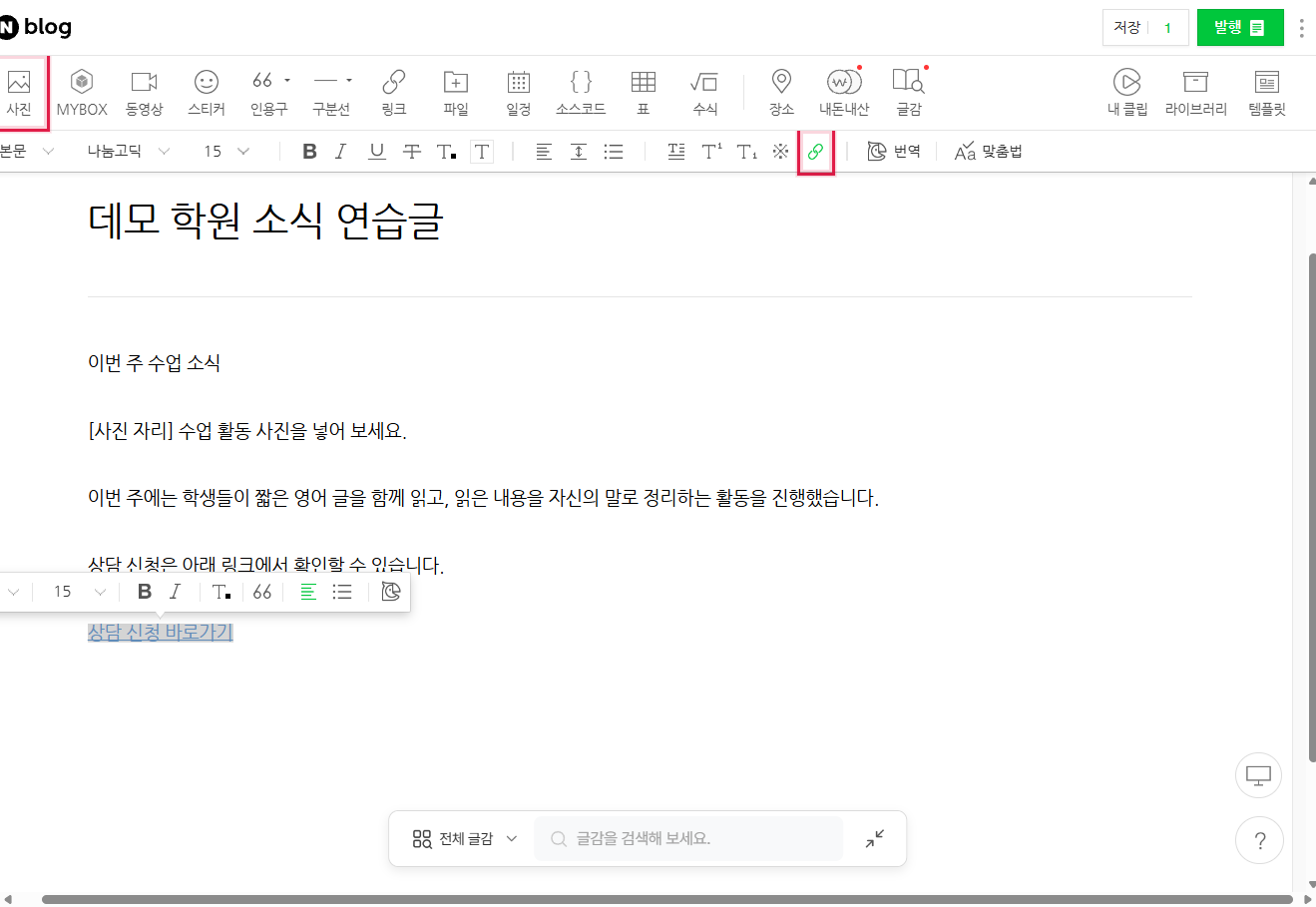
4. 사진을 넣습니다
목표
사진 자리에 수업 사진을 넣습니다.
- 사진을 넣을 줄을 클릭합니다.
- 에디터 왼쪽 위 도구 모음의 사진 버튼을 누릅니다.
- 파일 창에서 올릴 사진을 고릅니다.
성공하면 이렇게 보입니다사진 자리에 고른 사진이 들어갑니다.
쉬운 팁사진은 저작권과 초상권을 확인하고 올리세요. 사진이 없으면 이 단계는 건너뛰어도 됩니다.
막혔다면파일 창을 잘못 열었다면 Esc로 닫고 다시 시작합니다.
5. 상담 링크를 겁니다
목표
‘상담 신청 바로가기’ 문구에 상담 페이지 주소를 연결합니다.
- 본문의 상담 신청 바로가기를 마우스로 드래그해 선택합니다.
- 선택한 상태에서 서식 도구의 링크 버튼을 클릭합니다.
- URL 칸에 실제 상담 신청 페이지 주소를 넣고 확인합니다.
성공하면 이렇게 보입니다선택한 문구에 링크 표시가 생깁니다.
쉬운 팁그림의
https://example.com/apply는 따라 하기용 예시 주소입니다.막혔다면선택이 풀리면 문구를 다시 드래그해 선택한 뒤 링크 버튼을 누릅니다.
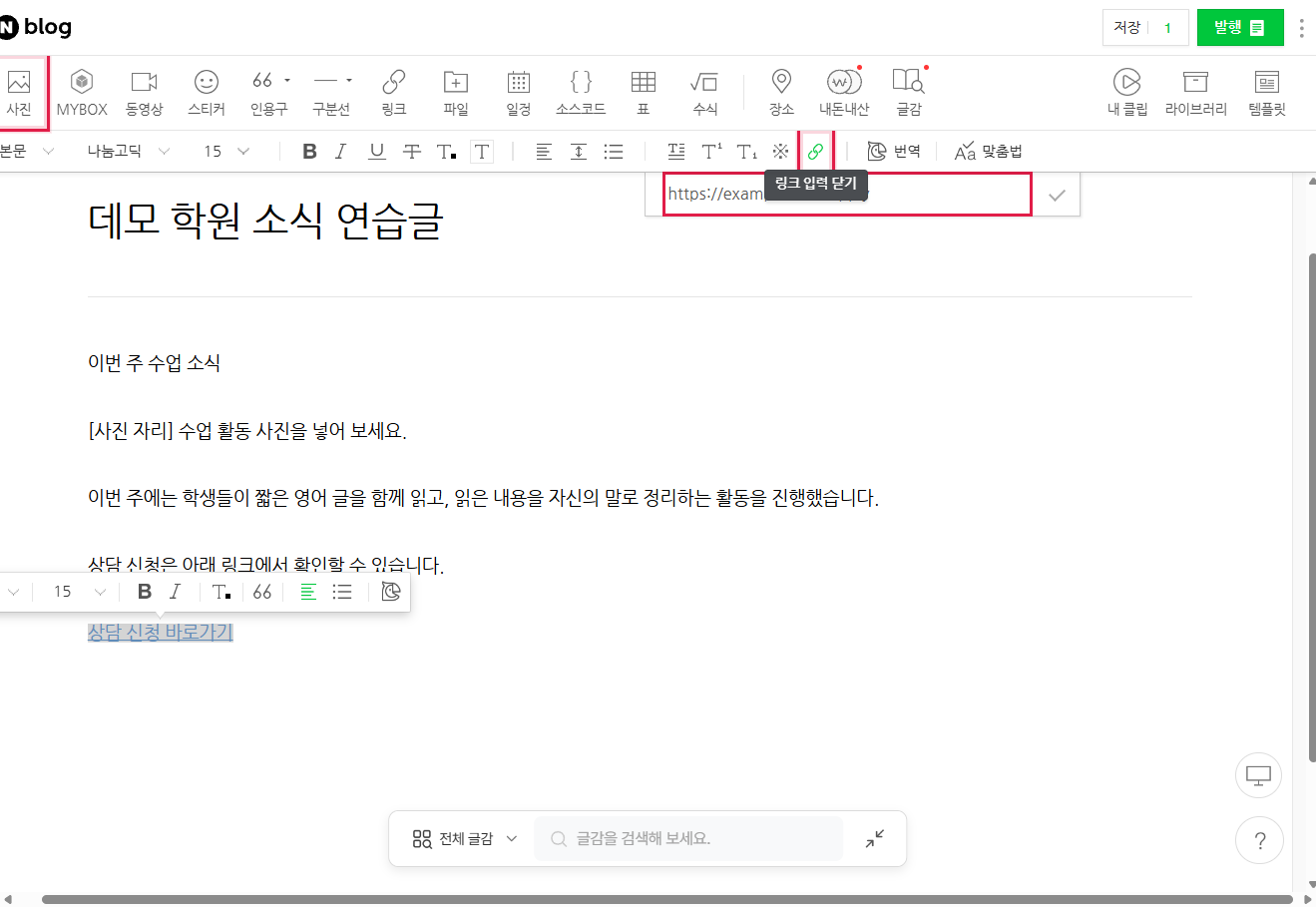
6. 발행 전에 처음부터 읽어 봅니다
목표
제목·본문·사진·링크가 한 흐름으로 읽히는지 확인합니다.
- 제목, 소제목, 사진, 문단, 상담 링크를 위에서 아래로 읽습니다.
- 상담 신청 바로가기 문구에 링크 표시가 남아 있는지 확인합니다.
성공하면 이렇게 보입니다본문 구조가 끊기지 않고 링크 문구가 보입니다.
쉬운 팁편집 화면과 실제 발행된 글은 줄 간격 등이 조금 다르게 보일 수 있습니다. 발행 뒤 한 번 더 확인하세요.
7. 카테고리를 고르고 발행합니다
목표
발행 설정을 확인하고 글을 공개합니다.
- 상단 발행을 눌러 발행 설정 창을 엽니다.
- 카테고리, 공개 설정, 태그를 확인합니다.
- 창 아래쪽의 발행을 누릅니다.
쉬운 팁학원 소식은 ‘학원 소식’처럼 정해 둔 카테고리에 모아 두면 학부모가 찾기 쉽습니다.
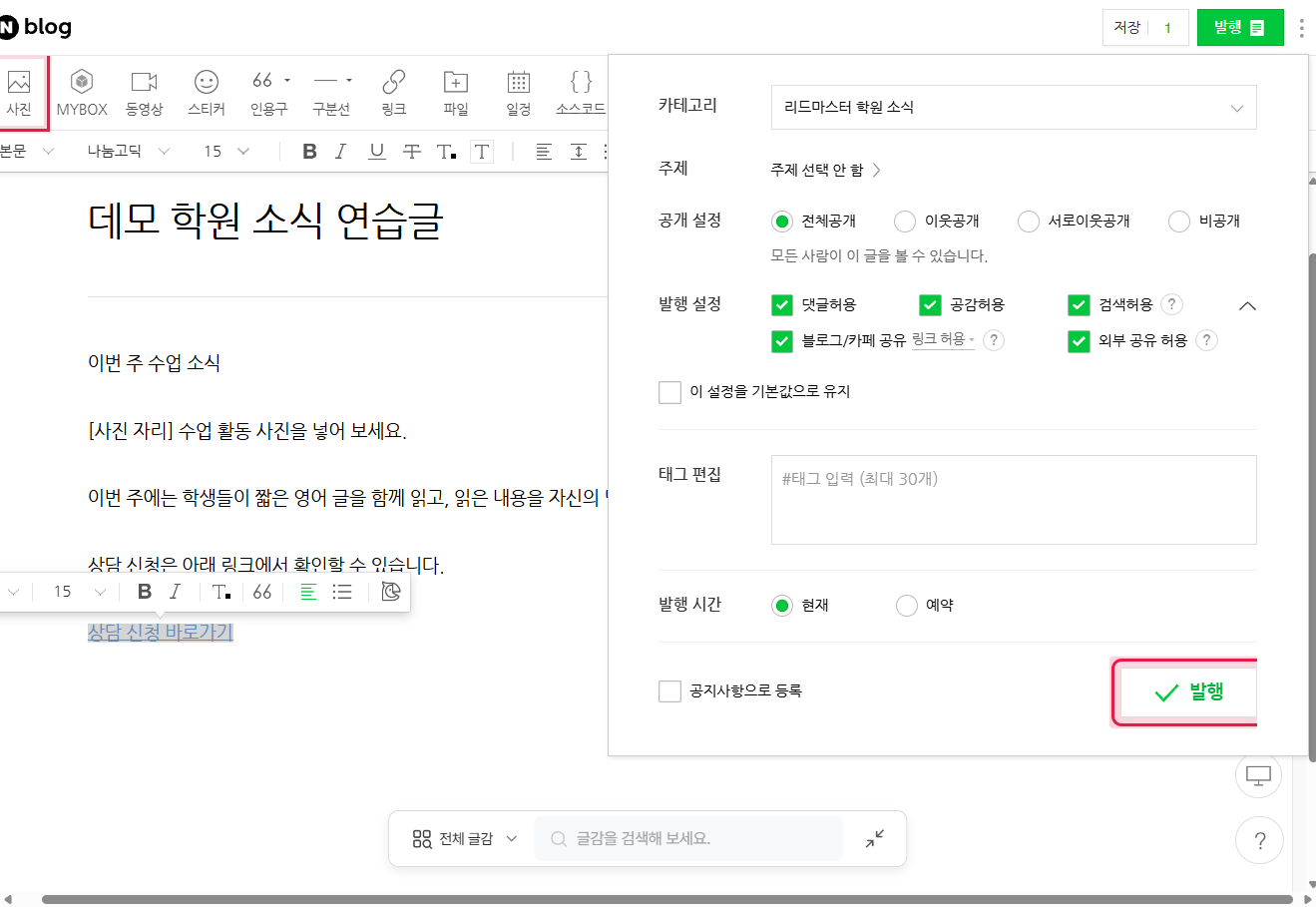
스크린샷은 최종 발행을 누르기 직전 화면입니다.
복사해서 쓰는 예시
예시 값은 학원 상황에 맞게 바꿔 쓰세요.
제목 예시
데모 학원 소식 연습글
첫 문단 예시
이번 주에는 학생들이 짧은 영어 글을 함께 읽고, 읽은 내용을 자신의 말로 정리하는 활동을 진행했습니다.
마무리 문구
상담 신청 바로가기
URL: https://example.com/apply
막혔을 때 확인하세요
| 증상 | 확인할 것 |
|---|---|
| 링크 버튼을 눌러도 아무 일이 없습니다 | 먼저 링크를 걸 글자를 드래그해 선택한 뒤 링크 버튼을 누릅니다. |
| 자동저장 표시가 보입니다 | 네이버 에디터는 작성 중인 글을 자동으로 임시저장할 수 있습니다. 임시저장은 공개되지 않습니다. |
완료 체크리스트
체크 표시는 이 브라우저에만 저장됩니다.
참고 자료
학원 업무를 AI로 다시 짜고 싶다면현직 원장이 학원에 가서 하루 동안 함께 세웁니다.
컨설팅 안내 보기리드마스터 학원 튜토리얼 T03(2026-10-03 제작)을 정리했습니다. 화면은 버전과 계정에 따라 다를 수 있습니다.